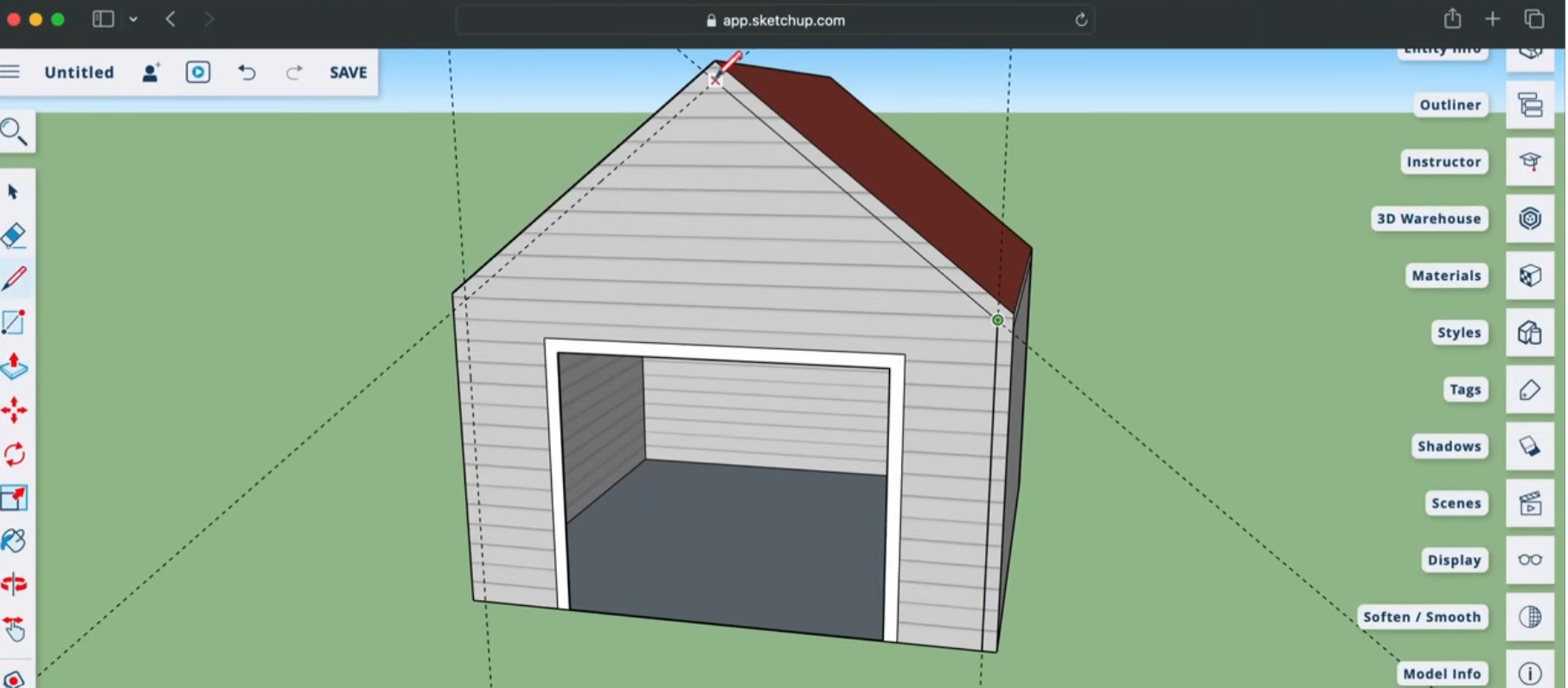
SketchUp is een krachtig en intuïtief 3D-tekenprogramma dat bijzonder populair is in de wereld van design, architectuur en beeldende kunst. Of je nu een installatie ontwerpt, een maquette voorbereidt of een ruimtelijk concept visualiseert, SketchUp biedt je de tools om je ideeën tot leven te brengen.
In deze gids leer je de basisprincipes van SketchUp, ontdek je de meest gebruikte sneltoetsen, leer je hoe je objecten herschaalt en krijg je vijf essenti le tips om vlot van start te gaan.
Wat is SketchUp?
SketchUp is een 3D-modelleringsprogramma waarmee je snel volumes, vormen en structuren kunt tekenen.
Waarom SketchUp ?
Heel simpel, ik heb nog geen lessen Fusion 360 gehad. En ook belangrijk. SketchUp in een webinterface is gratis te gebruiken, voor Fusion 360 heb je een licentie nodig
Welke tutorial gebruiken
Er zijn duizenden tutorials beschikbaar voor SketchUp, ik vind deze een handige om de basis te leren
Meest gebruikte sneltoetsen in SketchUp
Sneltoetsen maken je workflow veel efficienter. Hier zijn de meest gebruikte:
- R Rechthoek tekenen
- L Lijn tekenen
- P Push/Pull (volume maken uit een vlak)
- M Verplaatsen
- E Gommen (Eraser)
- O Orbit (rond je model draaien)
- Z Zoomen
- H Hand (pan door je model)
- Spatiebalk Selectiegereedschap
Tip: Je kunt deze sneltoetsen aanpassen via Preferences > Shortcuts.
Objecten herschalen in SketchUp
Het herschalen van objecten is essentieel wanneer je werkt met modellen die niet de juiste afmetingen hebben, of wanneer je een ontwerp wilt aanpassen aan een nieuwe context.
Zo schaal je een object:
- Selecteer het object
Klik op het object dat je wilt herschalen. Zorg dat het een groep of component is, anders zal SketchUp de geometrie vervormen.
- Activeer het schaalgereedschap
Druk op S op je toetsenbord of klik op het icoon met het groene kubusje in de werkbalk.
- Gebruik de grepen
Er verschijnen groene grepen rond je object. Klik en sleep een greep om het object te schalen. Houd Shift ingedrukt om proportioneel te schalen, of Ctrl (Cmd op Mac) om vanaf het midden te schalen.
- Numerieke invoer
Typ direct een schaalfactor (bijv. 2 voor verdubbeling) of een exacte maat (bijv. 1m) en druk op Enter.
- Controleer met het tape-measure tool
Gebruik het meetlint (T) om te controleren of je object nu de gewenste afmetingen heeft.
Wat betekenen de rode, groene en blauwe lijnen?
In SketchUp zijn de rode, groene en blauwe lijnen fundamenteel voor het begrijpen van de 3D-ruimte waarin je werkt. Ze vormen het assensysteem van je model en helpen je om objecten correct te orinteren en te tekenen.
Rode as (X-as)
- Loopt horizontaal van links naar rechts.
- Wordt gebruikt als referentie voor breedte of horizontale bewegingen.
- Als je een lijn tekent en deze kleurt rood, dan weet je dat je perfect parallel aan de X-as werkt.
Groene as (Y-as)
- Loopt horizontaal van voor naar achter.
- Wordt gebruikt als referentie voor diepte.
- Een groene lijn betekent dat je parallel aan de Y-as tekent.
Blauwe as (Z-as)
- Loopt verticaal omhoog en omlaag.
- Wordt gebruikt als referentie voor hoogte.
- Als je een lijn tekent die blauw kleurt, dan werk je verticaal.
Waarom zijn deze assen belangrijk?
- Ze helpen je nauwkeurig en recht tekenen.
- Ze zorgen ervoor dat je objecten correct georinteeerd zijn in de 3D-ruimte.
- Ze maken het makkelijker om te werken met symmetrie, uitlijning en schaal.
- Bij het gebruik van gereedschappen zoals Push/Pull, Move of Rotate, zie je vaak een kleurindicatie die je vertelt langs welke as je werkt.
5 Belangrijke Tips voor Beginners
- Werk in groepen en componenten
Groepeer objecten zodat ze niet per ongeluk samensmelten met andere vormen. Componenten zijn ideaal voor herhalende elementen zoals stoelen of ramen.
- Gebruik tags slim
Organiseer je model met tags (voorheen lagen) om overzicht te houden en delen van je model tijdelijk te verbergen.
- Start met een duidelijke schaal
Begin je model met een referentie (bijv. een mensfiguur) en werk altijd op ware grootte. Dit voorkomt schaalproblemen bij export of print.
- Maak gebruik van de 3D Warehouse
SketchUp heeft een enorme bibliotheek van gratis modellen. Zoek bijvoorbeeld naar meubels, planten of architecturale elementen.
- Bewaar regelmatig en werk met versies
SketchUp kan soms crashen. Gebruik de autosave-functie en bewaar versies van je werk om terug te kunnen keren als iets misgaat.