Goed, dus ik heb SketchUp laten liggen en ben overgeschakeld naar Fusion 360 voor mijn ontwerpen. De leercurve is stijl en snel, na de basistechnieken zou ik deze kunnen toepassen voor meubelontwerp.
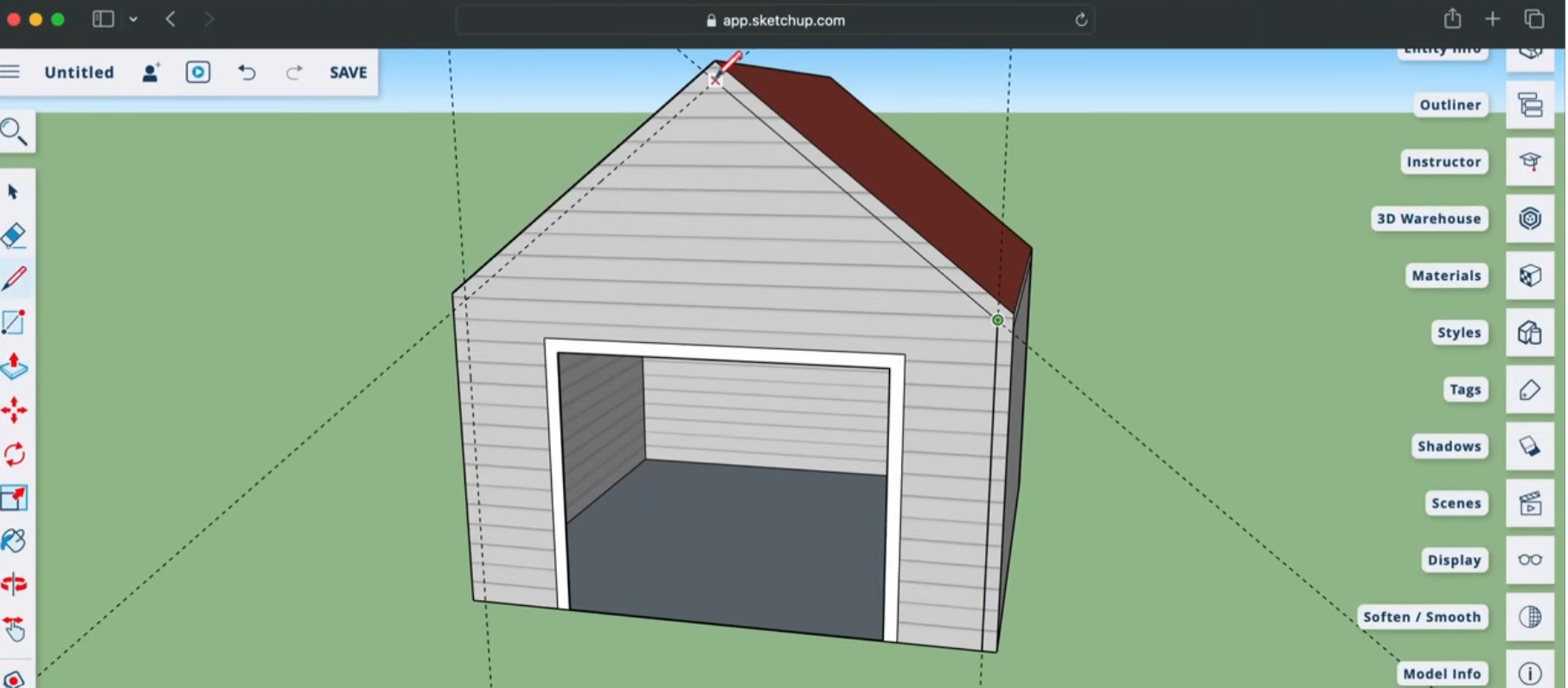
Heb er nu 2 dagen met de gratis SketchUp for web geëxperimenteerd, heb geprobeerd mijn lampontwerp om te zetten naar 3D tekening maar ben tot de conclusie gekomen dat SketchUp
te beperkt qua functionaliteit is
niet nauwkeurig genoeg
extensies kan je niet in de gratis versie
Samengevat, als ik dan toch iets moet leren, dan kan ik beter ineens voor het betere en misschien iets complexere Fusion 360 gaan.
SketchUp is een krachtig en intuïtief 3D-tekenprogramma dat bijzonder populair is in de wereld van design, architectuur en beeldende kunst. Of je nu een installatie ontwerpt, een maquette voorbereidt of een ruimtelijk concept visualiseert, SketchUp biedt je de tools om je ideeën tot leven te brengen.
In deze gids leer je de basisprincipes van SketchUp, ontdek je de meest gebruikte sneltoetsen, leer je hoe je objecten herschaalt en krijg je vijf essenti le tips om vlot van start te gaan.
Wat is SketchUp?
SketchUp is een 3D-modelleringsprogramma waarmee je snel volumes, vormen en structuren kunt tekenen.
Waarom SketchUp ?
Heel simpel, ik heb nog geen lessen Fusion 360 gehad. En ook belangrijk. SketchUp in een webinterface is gratis te gebruiken, voor Fusion 360 heb je een licentie nodig
Welke tutorial gebruiken
Er zijn duizenden tutorials beschikbaar voor SketchUp, ik vind deze een handige om de basis te leren
Meest gebruikte sneltoetsen in SketchUp
Sneltoetsen maken je workflow veel efficienter. Hier zijn de meest gebruikte:
R Rechthoek tekenen
L Lijn tekenen
P Push/Pull (volume maken uit een vlak)
M Verplaatsen
E Gommen (Eraser)
O Orbit (rond je model draaien)
Z Zoomen
H Hand (pan door je model)
Spatiebalk Selectiegereedschap
Tip: Je kunt deze sneltoetsen aanpassen via Preferences > Shortcuts.
Objecten herschalen in SketchUp
Het herschalen van objecten is essentieel wanneer je werkt met modellen die niet de juiste afmetingen hebben, of wanneer je een ontwerp wilt aanpassen aan een nieuwe context.
Zo schaal je een object:
Selecteer het object
Klik op het object dat je wilt herschalen. Zorg dat het een groep of component is, anders zal SketchUp de geometrie vervormen.
Activeer het schaalgereedschap
Druk op S op je toetsenbord of klik op het icoon met het groene kubusje in de werkbalk.
Gebruik de grepen
Er verschijnen groene grepen rond je object. Klik en sleep een greep om het object te schalen. Houd Shift ingedrukt om proportioneel te schalen, of Ctrl (Cmd op Mac) om vanaf het midden te schalen.
Numerieke invoer
Typ direct een schaalfactor (bijv. 2 voor verdubbeling) of een exacte maat (bijv. 1m) en druk op Enter.
Controleer met het tape-measure tool
Gebruik het meetlint (T) om te controleren of je object nu de gewenste afmetingen heeft.
Wat betekenen de rode, groene en blauwe lijnen?
In SketchUp zijn de rode, groene en blauwe lijnen fundamenteel voor het begrijpen van de 3D-ruimte waarin je werkt. Ze vormen het assensysteem van je model en helpen je om objecten correct te orinteren en te tekenen.
Rode as (X-as)
Loopt horizontaal van links naar rechts.
Wordt gebruikt als referentie voor breedte of horizontale bewegingen.
Als je een lijn tekent en deze kleurt rood, dan weet je dat je perfect parallel aan de X-as werkt.
Groene as (Y-as)
Loopt horizontaal van voor naar achter.
Wordt gebruikt als referentie voor diepte.
Een groene lijn betekent dat je parallel aan de Y-as tekent.
Blauwe as (Z-as)
Loopt verticaal omhoog en omlaag.
Wordt gebruikt als referentie voor hoogte.
Als je een lijn tekent die blauw kleurt, dan werk je verticaal.
Waarom zijn deze assen belangrijk?
Ze helpen je nauwkeurig en recht tekenen.
Ze zorgen ervoor dat je objecten correct georinteeerd zijn in de 3D-ruimte.
Ze maken het makkelijker om te werken met symmetrie, uitlijning en schaal.
Bij het gebruik van gereedschappen zoals Push/Pull, Move of Rotate, zie je vaak een kleurindicatie die je vertelt langs welke as je werkt.
5 Belangrijke Tips voor Beginners
Werk in groepen en componenten
Groepeer objecten zodat ze niet per ongeluk samensmelten met andere vormen. Componenten zijn ideaal voor herhalende elementen zoals stoelen of ramen.
Gebruik tags slim
Organiseer je model met tags (voorheen lagen) om overzicht te houden en delen van je model tijdelijk te verbergen.
Start met een duidelijke schaal
Begin je model met een referentie (bijv. een mensfiguur) en werk altijd op ware grootte. Dit voorkomt schaalproblemen bij export of print.
Maak gebruik van de 3D Warehouse
SketchUp heeft een enorme bibliotheek van gratis modellen. Zoek bijvoorbeeld naar meubels, planten of architecturale elementen.
Bewaar regelmatig en werk met versies
SketchUp kan soms crashen. Gebruik de autosave-functie en bewaar versies van je werk om terug te kunnen keren als iets misgaat.
Deze fout ontstaat meestal wanneer te veel data in één keer naar de controller van je lasercutter wordt gestuurd. Hier zijn stappen om dat te voorkomen:
Gebruik USB in plaats van Wi-Fi (indien mogelijk) Wi-Fi verbindingen zijn gevoeliger voor bufferproblemen. USB is stabieler.
Verlaag de DPI bij rastergravures Een te hoge DPI (dots per inch) genereert veel data. Probeer 254 DPI of lager.
Gebruik ‘Send’ in plaats van ‘Start’ ‘Start’ stuurt de job direct, wat de buffer kan overladen. ‘Send’ schrijft het bestand eerst naar het geheugen van de machine.
Optimaliseer je ontwerp
Verwijder overbodige vectorlijnen.
Combineer overlappende objecten.
Gebruik de functie “Optimize Cut Path”.
Splits grote jobs op Verdeel grote gravures in kleinere delen en stuur ze afzonderlijk.
Controleer firmware van je controller Oudere firmware kan bufferproblemen veroorzaken. Update indien mogelijk.
Gebruik ‘Flood Fill’ spaarzaam Deze optie kan veel kleine bewegingen genereren, wat de buffer sneller vult.
5 LightBurn Tips voor het graveren van foto’s
Gebruik de juiste resolutie
Voor hout: 254–318 DPI is meestal voldoende.
Voor glas of steen: lager DPI (170–254) werkt beter.
Pas de foto aan vóór import Gebruik software zoals Photoshop of GIMP om contrast en helderheid te optimaliseren.
Gebruik ‘Adjust Image’ in LightBurn Pas gamma, contrast en helderheid aan binnen LightBurn zelf.
Gebruik ‘Overscan’ bij diode lasers Dit voorkomt dat de laser stopt te vroeg bij snelle richtingsveranderingen.
Test verschillende image modes Elk materiaal reageert anders op de gravurestijl. Probeer meerdere modes en houd een testpaneel bij.
Uitleg van de Image Modes in LightBurn
LightBurn biedt verschillende gravure-algoritmes voor foto’s:
Image Mode
Beschrijving
Gebruik
Threshold
Zwart-wit zonder grijstinten. Alles boven een bepaalde waarde wordt wit, de rest zwart.
Voor stempels of harde contrasten.
Ordered Dither
Gebruikt een vast patroon om grijstinten te simuleren.
Goed voor hout en leer.
Atkinson Dither
Fijn patroon, behoudt details goed.
Populair voor portretten op hout.
Stucki Dither
Nog fijner dan Atkinson, met meer grijsniveaus.
Voor hoge kwaliteit gravures.
Jarvis Dither
Zeer gedetailleerd, maar trager.
Voor foto’s met veel detail.
Grayscale
Gravure-intensiteit varieert met pixelwaarde.
Alleen gebruiken als je laser PWM goed ondersteunt.
Dit filmpje geeft een overzicht van de verschillende image modes
LightBurn Testpaneel voor Hout – Image Modes
🔧 Opbouw van het paneel
Maak een rechthoekig paneel (bijv. 200 mm x 150 mm) met 6 vakken van gelijke grootte. Elk vak toont een gravure van dezelfde foto, maar met een andere image mode.
📐 Indeling
Paneelgrootte: 200 mm breed × 150 mm hoog
Vakken: 6 vakken van 65 mm × 65 mm (2 rijen van 3 kolommen)
Afstand tussen vakken: 5 mm
Labels: Tekst onder elk vak met de naam van de image mode
🖼️ Image Modes
Threshold
Ordered Dither
Atkinson Dither
Stucki Dither
Jarvis Dither
Grayscale
📷 Voorbeeldfoto
Gebruik een zwart-wit portret of een contrastrijke foto. Importeer deze in LightBurn en dupliceer hem 6 keer. Pas op elke kopie een andere image mode toe via het “Image Settings” venster.
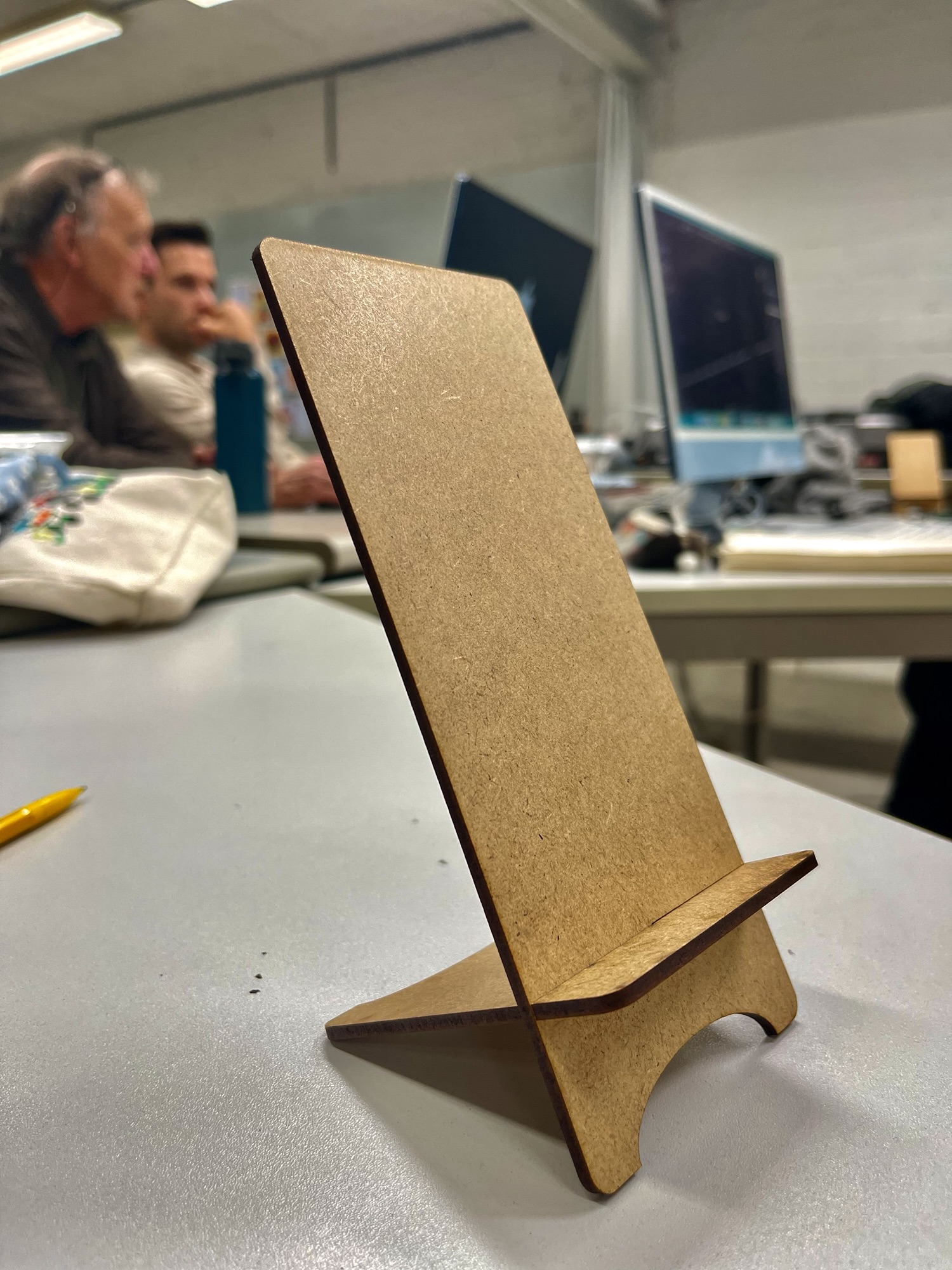
Gisteren tijdens de les op Kunstacademie Anderlecht een leuke oefening uitgevoerd: een eenvoudige maar functionele gsm-houder ontworpen in AutoCAD. Vandaag kreeg ik een beginnersles in het programma, en het resultaat mocht er zijn — een op maat gemaakte houder, uitgesneden uit 3mm MDF met de lasercutter.
Hoewel het geen complex ontwerp was, maar eerder een basisoefening in AutoCAD en digitale fabricatie.
Samengevat kan ik zeggen dat ik lelijks, doch toch nog wel functioneel op 1 lesavond
💡 Tip: Bij het lasersnijden verlies je een kleine hoeveelheid materiaal door de snede. Dit verlies is veel kleiner dan bij CNC-frezen. Mijn test toonde aan dat een snedeverlies van 0.1 mm het beste resultaat gaf: de onderdelen pasten stevig en nauwkeurig in elkaar.
Kerf bending is een slimme techniek om stijve platen flexibel te maken door strategisch materiaal weg te snijden met een laser. Hier is een uitgebreide uitleg:
Wat is kerf bending?
Kerf bending maakt gebruik van een reeks sleuven (kerfs) in een materiaal, zodat het kan buigen zonder te breken. Dit wordt vaak toegepast bij hout, MDF, multiplex, acryl en soms zelfs metaal (met fiberlasers).
5 veelgebruikte kerf bending patronen
Straight Slots
Parallelle sleuven in één richting.
Voordeel: eenvoudig te ontwerpen.
Nadeel: buigt maar in één richting.
Herringbone (visgraat)
Sleuven in een zigzagpatroon.
Voordeel: meer flexibiliteit, minder stresspunten.
Nadeel: complexer te snijden.
Living Hinges (golvend patroon)
Gebogen sleuven die een scharnier-effect creëren.
Voordeel: zeer soepel, ideaal voor kleine radius.
Nadeel: minder sterk, kan scheuren bij veelvuldig gebruik.
Diamond Pattern
Kruisende sleuven in ruitvorm.
Voordeel: buigt in meerdere richtingen.
Nadeel: veel snijtijd, zwakker.
Variable Kerf Width
Sleuven dichter bij elkaar in het midden, verder uit elkaar aan de randen.
Voordeel: gecontroleerde buigradius.
Nadeel: meer rekenwerk.
Problemen waar je op moet letten
Verbranding / verkleuring bij hout door te veel warmte.
Breuk bij te dunne verbindingen.
Onnauwkeurige radius als de kerf-spacing niet goed berekend is.
Materiaalvervorming bij acryl door hitte.
Snijtijd: patronen met veel sleuven kosten veel tijd.
Materiaalkeuze
Goed geschikt:
MDF (homogeen, buigt goed)
Multiplex (maar let op splinteren)
Acryl (mooi effect, maar kans op breuk bij te kleine radius)
Minder geschikt:
Massief hout (nerfrichting beïnvloedt buiging)
Metaal (alleen met fiberlaser en veel kracht)
Formules & berekeningen
De buigradius hangt af van:
Kerf breedte (k) = breedte van de lasersnede
Kerf spacing (s) = afstand tussen sleuven
Materiaal dikte (t)
Aantal sleuven (n)
Een veelgebruikte benadering:
R≈s⋅tkR \approx \frac{s \cdot t}{k}R≈ks⋅t
waarbij:
R = buigradius
s = afstand tussen sleuven
t = dikte
k = breedte van de kerf
Voor nauwkeurige resultaten wordt vaak empirisch getest, omdat materiaalcompressie en elasticiteit meespelen.