Auteur: toon

  • Fusion Lamp ontwerp WIP

    Fusion Lamp ontwerp WIP

    Ik kan niet bij benadering zeggen hoeveel malen ik reeds opnieuw ben begonnen met het ontwerp van zoiets simpels als een lamp.

    Het ontwerp is beoogt Midcentury modern te zijn, met een achterzijde zoals deze van oude bakelieten radio’s

    Na 5 maal opnieuw te starten begint het eindelijk op iets te lijken

  • Fusion Les, dobbelsteen

    Fusion Les, dobbelsteen

    Eerste fusion les vandaag

  • Illustrator Bauhaus patronen tekenen

    Illustrator Bauhaus patronen tekenen

    Hierbij een test op het oefenen met tekenen van eenvoudige Bauhaus patronen in Illustrator

    Getekend op 2 lagen met doorsnedes

  • De eerste Fusion 360 oefeningen

    De eerste Fusion 360 oefeningen

    Ik denk dat ik een goede gratis Fusion 360 cursus heb gevonden on YouTube.

    Het is duidelijk uitgelegd en de stem lijkt me niet zo’n vervelende AI robot te zijn. De oefeningen zijn ook duidelijk. Mij helpt het in ieder geval.

    Hieronder mijn resultaten van de afgelopen 2 dagen

  • Hoe meubels ontwerpen in Fusion 360

    Hoe meubels ontwerpen in Fusion 360

    Goed, dus ik heb SketchUp laten liggen en ben overgeschakeld naar Fusion 360 voor mijn ontwerpen.
    De leercurve is stijl en snel, na de basistechnieken zou ik deze kunnen toepassen voor meubelontwerp.

    Onderstaand filmpje vond ik een goede intro

    Home » Archieven voor toon
  • SketchUp is een gepruts, op naar Fusion 360

    SketchUp is een gepruts, op naar Fusion 360

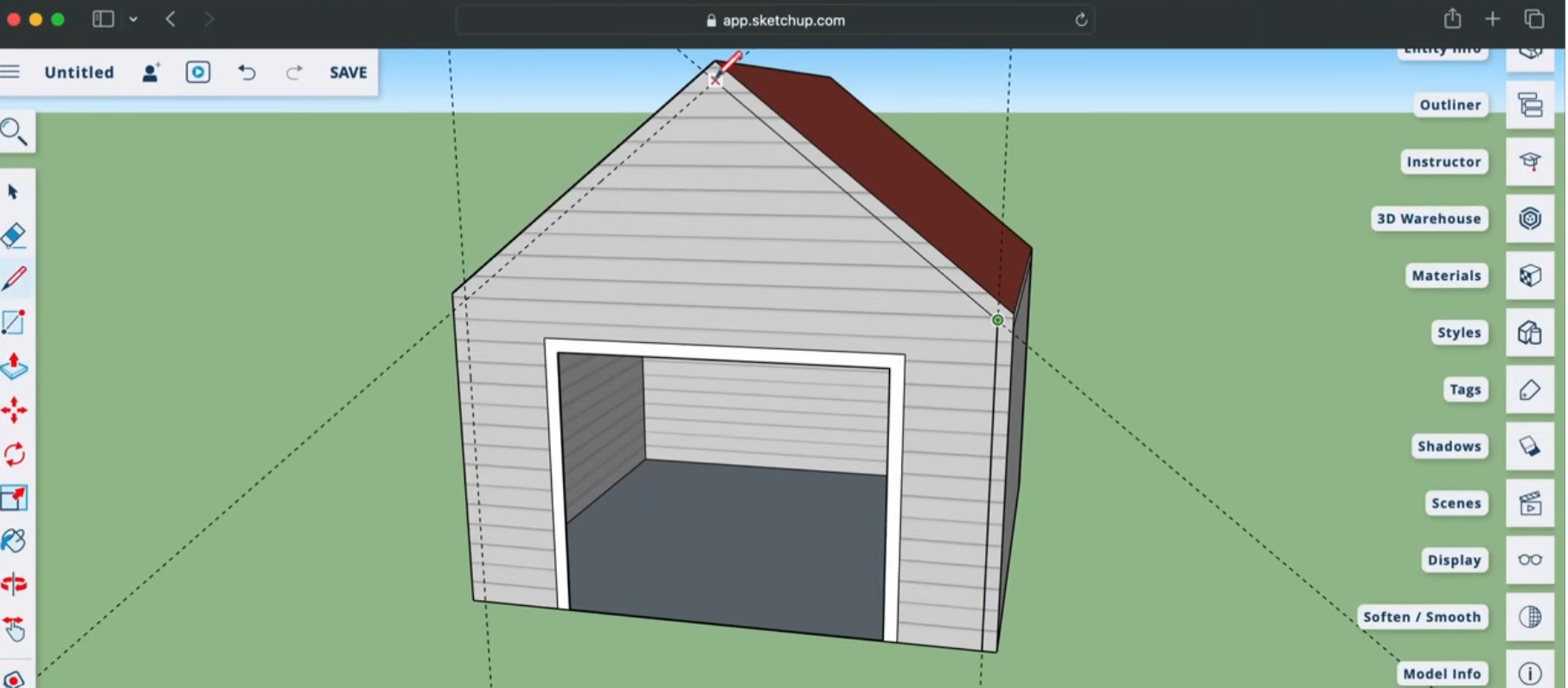
    Heb er nu 2 dagen met de gratis SketchUp for web geëxperimenteerd, heb geprobeerd mijn lampontwerp om te zetten naar 3D tekening maar ben tot de conclusie gekomen dat SketchUp

    • te beperkt qua functionaliteit is
    • niet nauwkeurig genoeg
    • extensies kan je niet in de gratis versie

    Samengevat, als ik dan toch iets moet leren, dan kan ik beter ineens voor het betere en misschien iets complexere Fusion 360 gaan.

  • Ik leer mezelf en misschien jou SketchUp:  hoe beginnen

    Ik leer mezelf en misschien jou SketchUp: hoe beginnen

    SketchUp is een krachtig en intuïtief 3D-tekenprogramma dat bijzonder populair is in de wereld van design, architectuur en beeldende kunst. Of je nu een installatie ontwerpt, een maquette voorbereidt of een ruimtelijk concept visualiseert, SketchUp biedt je de tools om je ideeën tot leven te brengen.

    In deze gids leer je de basisprincipes van SketchUp, ontdek je de meest gebruikte sneltoetsen, leer je hoe je objecten herschaalt en krijg je vijf essenti le tips om vlot van start te gaan.


    Wat is SketchUp?

    SketchUp is een 3D-modelleringsprogramma waarmee je snel volumes, vormen en structuren kunt tekenen.

    Waarom SketchUp ?

    Heel simpel, ik heb nog geen lessen Fusion 360 gehad. En ook belangrijk. SketchUp in een webinterface is gratis te gebruiken, voor Fusion 360 heb je een licentie nodig

    Welke tutorial gebruiken

    Er zijn duizenden tutorials beschikbaar voor SketchUp, ik vind deze een handige om de basis te leren


    Meest gebruikte sneltoetsen in SketchUp

    Sneltoetsen maken je workflow veel efficienter. Hier zijn de meest gebruikte:

    • R Rechthoek tekenen
    • L Lijn tekenen
    • P Push/Pull (volume maken uit een vlak)
    • M Verplaatsen
    • E Gommen (Eraser)
    • O Orbit (rond je model draaien)
    • Z Zoomen
    • H Hand (pan door je model)
    • Spatiebalk Selectiegereedschap

    Tip: Je kunt deze sneltoetsen aanpassen via Preferences > Shortcuts.


    Objecten herschalen in SketchUp

    Het herschalen van objecten is essentieel wanneer je werkt met modellen die niet de juiste afmetingen hebben, of wanneer je een ontwerp wilt aanpassen aan een nieuwe context.

    Zo schaal je een object:

    1. Selecteer het object

    Klik op het object dat je wilt herschalen. Zorg dat het een groep of component is, anders zal SketchUp de geometrie vervormen.

    1. Activeer het schaalgereedschap

    Druk op S op je toetsenbord of klik op het icoon met het groene kubusje in de werkbalk.

    1. Gebruik de grepen

    Er verschijnen groene grepen rond je object. Klik en sleep een greep om het object te schalen. Houd Shift ingedrukt om proportioneel te schalen, of Ctrl (Cmd op Mac) om vanaf het midden te schalen.

    1. Numerieke invoer

    Typ direct een schaalfactor (bijv. 2 voor verdubbeling) of een exacte maat (bijv. 1m) en druk op Enter.

    1. Controleer met het tape-measure tool

    Gebruik het meetlint (T) om te controleren of je object nu de gewenste afmetingen heeft.


    Wat betekenen de rode, groene en blauwe lijnen?

    In SketchUp zijn de rode, groene en blauwe lijnen fundamenteel voor het begrijpen van de 3D-ruimte waarin je werkt. Ze vormen het assensysteem van je model en helpen je om objecten correct te orinteren en te tekenen.

    Rode as (X-as)

    • Loopt horizontaal van links naar rechts.
    • Wordt gebruikt als referentie voor breedte of horizontale bewegingen.
    • Als je een lijn tekent en deze kleurt rood, dan weet je dat je perfect parallel aan de X-as werkt.

    Groene as (Y-as)

    • Loopt horizontaal van voor naar achter.
    • Wordt gebruikt als referentie voor diepte.
    • Een groene lijn betekent dat je parallel aan de Y-as tekent.

    Blauwe as (Z-as)

    • Loopt verticaal omhoog en omlaag.
    • Wordt gebruikt als referentie voor hoogte.
    • Als je een lijn tekent die blauw kleurt, dan werk je verticaal.

    Waarom zijn deze assen belangrijk?

    • Ze helpen je nauwkeurig en recht tekenen.
    • Ze zorgen ervoor dat je objecten correct georinteeerd zijn in de 3D-ruimte.
    • Ze maken het makkelijker om te werken met symmetrie, uitlijning en schaal.
    • Bij het gebruik van gereedschappen zoals Push/Pull, Move of Rotate, zie je vaak een kleurindicatie die je vertelt langs welke as je werkt.

    5 Belangrijke Tips voor Beginners

    1. Werk in groepen en componenten

    Groepeer objecten zodat ze niet per ongeluk samensmelten met andere vormen. Componenten zijn ideaal voor herhalende elementen zoals stoelen of ramen.

    1. Gebruik tags slim

    Organiseer je model met tags (voorheen lagen) om overzicht te houden en delen van je model tijdelijk te verbergen.

    1. Start met een duidelijke schaal

    Begin je model met een referentie (bijv. een mensfiguur) en werk altijd op ware grootte. Dit voorkomt schaalproblemen bij export of print.

    1. Maak gebruik van de 3D Warehouse

    SketchUp heeft een enorme bibliotheek van gratis modellen. Zoek bijvoorbeeld naar meubels, planten of architecturale elementen.

    1. Bewaar regelmatig en werk met versies

    SketchUp kan soms crashen. Gebruik de autosave-functie en bewaar versies van je werk om terug te kunnen keren als iets misgaat.

  • Lightburn, bufferspace foutmelding

    Lightburn, bufferspace foutmelding

    Checklist: “Not enough buffer space” vermijden

    Deze fout ontstaat meestal wanneer te veel data in één keer naar de controller van je lasercutter wordt gestuurd. Hier zijn stappen om dat te voorkomen:

    1. Gebruik USB in plaats van Wi-Fi (indien mogelijk)
      Wi-Fi verbindingen zijn gevoeliger voor bufferproblemen. USB is stabieler.
    2. Verlaag de DPI bij rastergravures
      Een te hoge DPI (dots per inch) genereert veel data. Probeer 254 DPI of lager.
    3. Gebruik ‘Send’ in plaats van ‘Start’
      ‘Start’ stuurt de job direct, wat de buffer kan overladen. ‘Send’ schrijft het bestand eerst naar het geheugen van de machine.
    4. Optimaliseer je ontwerp
      • Verwijder overbodige vectorlijnen.
      • Combineer overlappende objecten.
      • Gebruik de functie “Optimize Cut Path”.
    5. Splits grote jobs op
      Verdeel grote gravures in kleinere delen en stuur ze afzonderlijk.
    6. Controleer firmware van je controller
      Oudere firmware kan bufferproblemen veroorzaken. Update indien mogelijk.
    7. Gebruik ‘Flood Fill’ spaarzaam
      Deze optie kan veel kleine bewegingen genereren, wat de buffer sneller vult.

    5 LightBurn Tips voor het graveren van foto’s

    1. Gebruik de juiste resolutie
      • Voor hout: 254–318 DPI is meestal voldoende.
      • Voor glas of steen: lager DPI (170–254) werkt beter.
    2. Pas de foto aan vóór import
      Gebruik software zoals Photoshop of GIMP om contrast en helderheid te optimaliseren.
    3. Gebruik ‘Adjust Image’ in LightBurn
      Pas gamma, contrast en helderheid aan binnen LightBurn zelf.
    4. Gebruik ‘Overscan’ bij diode lasers
      Dit voorkomt dat de laser stopt te vroeg bij snelle richtingsveranderingen.
    5. Test verschillende image modes
      Elk materiaal reageert anders op de gravurestijl. Probeer meerdere modes en houd een testpaneel bij.

    Uitleg van de Image Modes in LightBurn

    LightBurn biedt verschillende gravure-algoritmes voor foto’s:

    Image ModeBeschrijvingGebruik
    ThresholdZwart-wit zonder grijstinten. Alles boven een bepaalde waarde wordt wit, de rest zwart.Voor stempels of harde contrasten.
    Ordered DitherGebruikt een vast patroon om grijstinten te simuleren.Goed voor hout en leer.
    Atkinson DitherFijn patroon, behoudt details goed.Populair voor portretten op hout.
    Stucki DitherNog fijner dan Atkinson, met meer grijsniveaus.Voor hoge kwaliteit gravures.
    Jarvis DitherZeer gedetailleerd, maar trager.Voor foto’s met veel detail.
    GrayscaleGravure-intensiteit varieert met pixelwaarde.Alleen gebruiken als je laser PWM goed ondersteunt.

    Dit filmpje geeft een overzicht van de verschillende image modes


    LightBurn Testpaneel voor Hout – Image Modes

    🔧 Opbouw van het paneel

    Maak een rechthoekig paneel (bijv. 200 mm x 150 mm) met 6 vakken van gelijke grootte. Elk vak toont een gravure van dezelfde foto, maar met een andere image mode.

    📐 Indeling

    • Paneelgrootte: 200 mm breed × 150 mm hoog
    • Vakken: 6 vakken van 65 mm × 65 mm (2 rijen van 3 kolommen)
    • Afstand tussen vakken: 5 mm
    • Labels: Tekst onder elk vak met de naam van de image mode

    🖼️ Image Modes

    1. Threshold
    2. Ordered Dither
    3. Atkinson Dither
    4. Stucki Dither
    5. Jarvis Dither
    6. Grayscale

    📷 Voorbeeldfoto

    Gebruik een zwart-wit portret of een contrastrijke foto. Importeer deze in LightBurn en dupliceer hem 6 keer. Pas op elke kopie een andere image mode toe via het “Image Settings” venster.

    Home » Archieven voor toon
  • AutoCAD-oefening: Gsm-houder

    AutoCAD-oefening: Gsm-houder

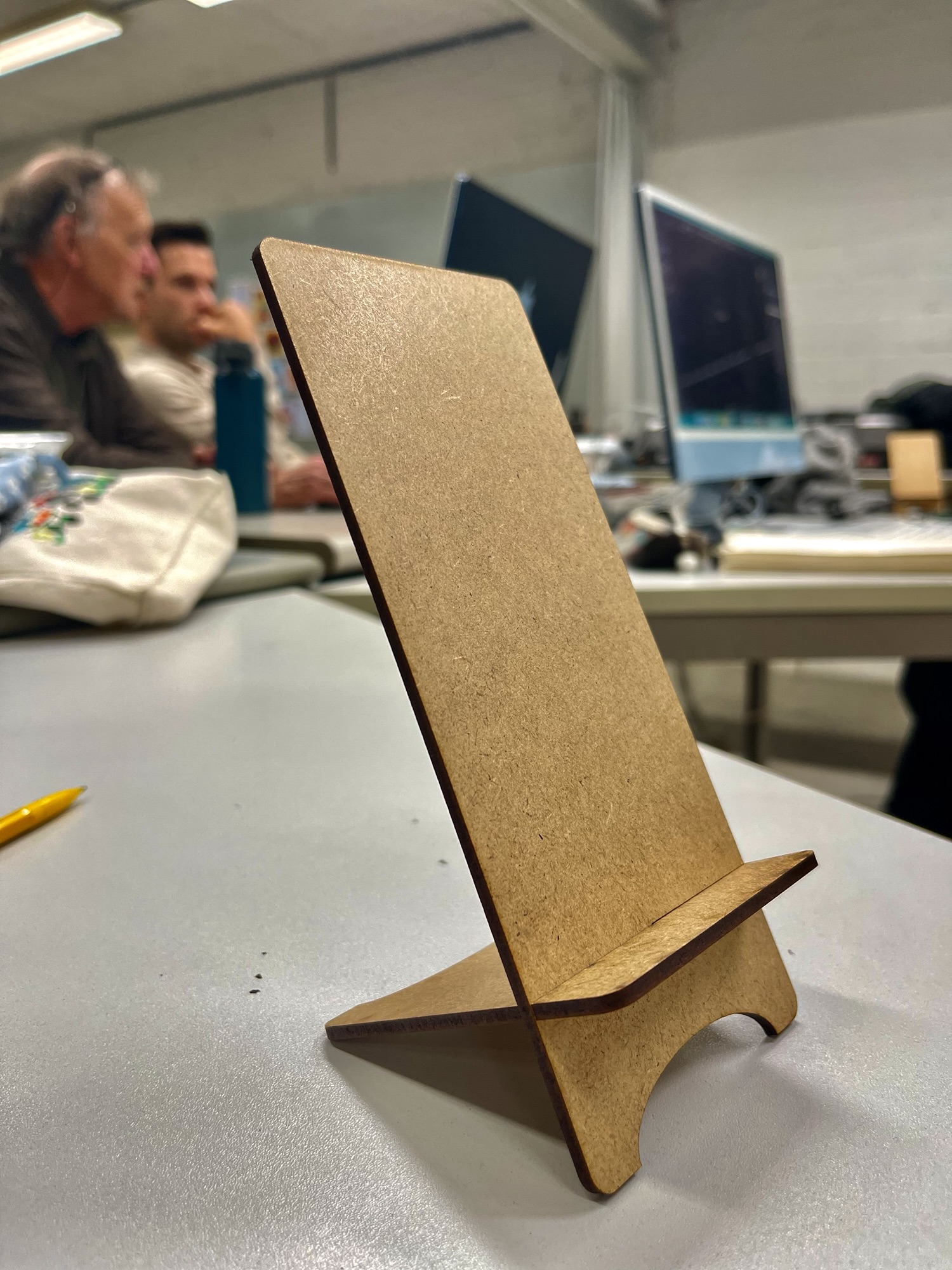
    Gisteren tijdens de les op Kunstacademie Anderlecht een leuke oefening uitgevoerd: een eenvoudige maar functionele gsm-houder ontworpen in AutoCAD. Vandaag kreeg ik een beginnersles in het programma, en het resultaat mocht er zijn — een op maat gemaakte houder, uitgesneden uit 3mm MDF met de lasercutter.

    Hoewel het geen complex ontwerp was, maar eerder een basisoefening in AutoCAD en digitale fabricatie.

    Samengevat kan ik zeggen dat ik lelijks, doch toch nog wel functioneel op 1 lesavond

    💡 Tip: Bij het lasersnijden verlies je een kleine hoeveelheid materiaal door de snede. Dit verlies is veel kleiner dan bij CNC-frezen. Mijn test toonde aan dat een snedeverlies van 0.1 mm het beste resultaat gaf: de onderdelen pasten stevig en nauwkeurig in elkaar.

  • Voorstudie Lamp

    Voorstudie Lamp

    Doel

    Het doel van de opdracht is een lamp te maken.
    Ontwerp dient in Autocad of Illustrator gemaakt te worden.
    Een aantal van mijn invloeden heb ik op mijn pinterest pagina gepost

    Voorstudie

    Ik heb 3 ideeën uitgewerkt

    Lamp Study 1

    Lamp Study 2

    Lamp Study 3

  • Surfboard vinnen 3

    Surfboard vinnen 3

    Doel

    Maak vinnen template in Fusion 360 en cnc deze uit berkenfineer van 12 mm

    Deel 2

  • Surfboard vinnen 2

    Surfboard vinnen 2

    Fin Study2

    Doel

    • Lasercut voor en achter, hoe uitlijnen
    • graveren voor en achter

    /

    Home » Archieven voor toon

  • Surfboard vinnen 1

    Surfboard vinnen 1

    Fin Study 1

    Gezocht, een manier om de soft en hardware te leren kennen alsook mijn interesses verder uit te diepen

    Fin Study 1

    Materiaal

    3mm MDF

    Doel

    • Leer ontwerpen met Autocad
    • Importeer ontwerp in Lightburn
    • Controleer afdruk en cut lagen
    • Maak een ontwerp template te gebruiken voor Autocad

    • Eerste vin model is veel te scherp, niet bruikbaar
    • Cornerlijnen geplaatst

  • Kerf Bending bij Lasercutting: Technieken, Tips & Patronen voor Flexibel Design

    Kerf Bending bij Lasercutting: Technieken, Tips & Patronen voor Flexibel Design

    Kerf bending is een slimme techniek om stijve platen flexibel te maken door strategisch materiaal weg te snijden met een laser. Hier is een uitgebreide uitleg:


    Wat is kerf bending?

    Kerf bending maakt gebruik van een reeks sleuven (kerfs) in een materiaal, zodat het kan buigen zonder te breken. Dit wordt vaak toegepast bij hout, MDF, multiplex, acryl en soms zelfs metaal (met fiberlasers).


    5 veelgebruikte kerf bending patronen

    1. Straight Slots
      • Parallelle sleuven in één richting.
      • Voordeel: eenvoudig te ontwerpen.
      • Nadeel: buigt maar in één richting.
    2. Herringbone (visgraat)
      • Sleuven in een zigzagpatroon.
      • Voordeel: meer flexibiliteit, minder stresspunten.
      • Nadeel: complexer te snijden.
    3. Living Hinges (golvend patroon)
      • Gebogen sleuven die een scharnier-effect creëren.
      • Voordeel: zeer soepel, ideaal voor kleine radius.
      • Nadeel: minder sterk, kan scheuren bij veelvuldig gebruik.
    4. Diamond Pattern
      • Kruisende sleuven in ruitvorm.
      • Voordeel: buigt in meerdere richtingen.
      • Nadeel: veel snijtijd, zwakker.
    5. Variable Kerf Width
      • Sleuven dichter bij elkaar in het midden, verder uit elkaar aan de randen.
      • Voordeel: gecontroleerde buigradius.
      • Nadeel: meer rekenwerk.


    Problemen waar je op moet letten

    • Verbranding / verkleuring bij hout door te veel warmte.
    • Breuk bij te dunne verbindingen.
    • Onnauwkeurige radius als de kerf-spacing niet goed berekend is.
    • Materiaalvervorming bij acryl door hitte.
    • Snijtijd: patronen met veel sleuven kosten veel tijd.


    Materiaalkeuze

    • Goed geschikt:
      • MDF (homogeen, buigt goed)
      • Multiplex (maar let op splinteren)
      • Acryl (mooi effect, maar kans op breuk bij te kleine radius)
    • Minder geschikt:
      • Massief hout (nerfrichting beïnvloedt buiging)
      • Metaal (alleen met fiberlaser en veel kracht)

    Formules & berekeningen

    De buigradius hangt af van:

    • Kerf breedte (k) = breedte van de lasersnede
    • Kerf spacing (s) = afstand tussen sleuven
    • Materiaal dikte (t)
    • Aantal sleuven (n)

    Een veelgebruikte benadering:

    R≈s⋅tkR \approx \frac{s \cdot t}{k}R≈ks⋅t​

    waarbij:

    • R = buigradius
    • s = afstand tussen sleuven
    • t = dikte
    • k = breedte van de kerf

    Voor nauwkeurige resultaten wordt vaak empirisch getest, omdat materiaalcompressie en elasticiteit meespelen.


  • Lasercut, speed en power testen met Lightburn

    Lasercut, speed en power testen met Lightburn

    1. Wat doen Speed en Power op een lasercutter?

    • Power (%): Hoeveel vermogen (energie) de laser gebruikt.
      • Hoge power = meer energie → dieper of sneller snijden, maar ook meer kans op verbranden of verkleuring.
      • Lage power = minder energie → geschikt voor graveren of dunne materialen.
    • Speed (mm/s): Hoe snel de laser over het materiaal beweegt.
      • Hoge speed = minder tijd op één plek → minder warmte, minder diepe snede.
      • Lage speed = meer tijd op één plek → diepere snede, maar kans op verbranden.

    2. Impact op het resultaat

    • Snel + weinig power
      → Lichte gravure, snede niet door het materiaal heen. Goed voor oppervlakkige markeringen.
    • Traag + veel power
      → Diepe snede, mogelijk door het materiaal heen. Maar: kans op verbrande randen, verkleuring, en meer rook.
    • Balans is cruciaal:
      • Voor snijden: meestal hoge power + lage speed.
      • Voor graveren: lage power + hoge speed.

    3. Voorbeeldinstellingen (indicatief)

    (Afhankelijk van machine, lens, en materiaalsoort!)

    MateriaalDiktePower (%)Speed (mm/s)Resultaat
    MDF3 mm6020Snijdt door
    MDF3 mm4050Gravure
    MDF6 mm8010Snijdt door
    Plywood3 mm5525Snijdt door
    Plywood6 mm7512Snijdt door

    4. Testmatrix (voor calibratie)

    Je maakt een raster met combinaties van Power en Speed, bijvoorbeeld:

    Power \ Speed10 mm/s20 mm/s30 mm/s40 mm/s
    40%
    50%
    60%
    70%

    Hoe gebruik je dit?

    • Snij of graveer een testplaat met deze matrix.
    • Noteer bij elke cel: snijdt door, half door, of alleen gravure.
    • Kies daarna de beste combinatie voor jouw materiaal.

    Wat staat er in de PDF?

    Pagina 1 – CUT (vector)

    • 6×6 raster met combinaties: Speed = 5, 8, 12, 16, 20, 25 mm/s × Power = 35, 45, 55, 65, 75, 85%.
    • Elke cel bevat een vierkant (12 mm) + cirkel (Ø8 mm) om zowel rechte als kleine details te testen.
    • Ultra‑dunne lijnbreedte (≈0,08 mm) (hairline) voor vector snijtests.
    • 100 mm referentieliniaal om schaal te checken.
    • Korte gebruiksaanwijzing (air‑assist aan, focus‑tips).

    Pagina 2 – ENGRAVE (scan/line)

    • 6×6 raster met Speed = 100, 150, 200, 250, 300, 350 mm/s × Power = 10, 15, 20, 30, 40, 50%.
    • Elk vak heeft een 15 mm vierkant (met grijstoon‑preview) + contourlijn voor raster (fill) of lijn (vector) gravure.
    • Tekst‑teststrook (4.0 → 1.0 mm) voor leesbaarheid van kleine fonts.

    Zo gebruik je ’m kort:

    • Importeer de PDF → wijs CUT‑lagen toe aan contouren (hairline) en ENGRAVE‑lagen aan vullingen/contouren.
    • Las het raster en noteer per cel: door / half door / niet door, randkwaliteit, verkleuring.
    • Kies vervolgens de beste combo voor jouw materiaal/laser.

    Aanbevolen instellingen (richtwaarden)

    ⚠️ Disclaimer (veilig & realistisch): onderstaande waarden zijn indicatief. Resultaten hangen af van je laser (CO₂ DC/RF), optiek (2″ lens), alignatie, luchtstroom, materiaalmerk/densiteit en seizoen (vocht!). Begin aan de veilige kant en kalibreer met de testmatrix. Laat de machine nooit onbeheerd draaien; zorg voor afzuiging/brandpreventie.

    Snijden – MDF (2″ lens, air‑assist aan, 1 pass tenzij anders vermeld)

    DikteLaservermogenSpeed (mm/s)Power (%)PassesOpmerkingen
    3 mm40 W8–1280–951Harde MDF vraagt wat lager speed / hoger power
    3 mm60 W15–2565–851Min Power ~10% lager dan Max bij lage speeds (hoekverbranding vermijden)
    3 mm100 W25–3550–701Schone snede; weinig verkleuring met goede air‑assist
    6 mm40 W3–690–1002–3Focus ~0,5–1 mm onder oppervlak; meerdere passes
    6 mm60 W8–1280–951–2Eventueel 2 passes voor dense platen
    6 mm100 W12–1870–851Langzame enkele pass geeft rechte wanden

    Snijden – Plywood (berken/populier; lijmvoegen verschillen per plaat)

    DikteLaservermogenSpeed (mm/s)Power (%)PassesOpmerkingen
    3 mm40 W10–1880–951Populier sneller; berken trager
    3 mm60 W20–3065–851Lijmzakken kunnen extra pass vereisen
    3 mm100 W30–4550–701Masking tape beperkt roet
    6 mm40 W3–790–1002Vaak 2 passes door lijmlagen
    6 mm60 W8–1480–951–2Check doorval in hoeken
    6 mm100 W15–2565–851Mooie snede met sterke air‑assist

    Graveren – MDF & Plywood (scan/raster of lijngravure)

    Lichte markering (snel, licht):

    LaservermogenSpeed (mm/s)Power (%)Notities
    40 W300–4008–15Lichte tekening/tekst; minimale verkleuring
    60 W400–60010–18Heldere lijnen; minder tijd op materiaal
    100 W500–8008–15Zeer snel; lagere power houdt contrast netjes

    Medium → donkere gravure (dieper/donkerder):

    LaservermogenSpeed (mm/s)Power (%)Notities
    40 W200–30015–30Donkerder; let op rook; eventueel masking
    60 W300–50012–25Mooi contrast; weinig verbranden met goede air‑assist
    100 W400–70010–22Consistente diepte; pas power fijn af

    Praktische tips (snelle keuzehulp)

    • MDF vs Plywood: MDF snijdt voorspelbaarder; plywood varieert door lijm & knoesten → eerder extra pass.
    • Air‑assist: altijd aan bij snijden; bij graveren soms lager voor minder rook.
    • Focus: 2″ lens → focus op oppervlak; bij dikke sneden ~0,5–1 mm onder oppervlak (of midden‑focus bij >6–8 mm).
    • Hoekverbranding: op Ruida/LightBurn: Min Power 5–15% onder Max bij lage speeds.
    • Kerf (speling): MDF ~0,08–0,20 mm; plywood ~0,10–0,25 mm. Meet met het raster en pas kerf‑offset aan.
  • Lasercutting, speed versus power

    Lasercutting, speed versus power

    1. Wat doen Speed en Power op een lasercutter?

    • Power (%): Hoeveel vermogen (energie) de laser gebruikt.
      • Hoge power = meer energie → dieper of sneller snijden, maar ook meer kans op verbranden of verkleuring.
      • Lage power = minder energie → geschikt voor graveren of dunne materialen.
    • Speed (mm/s): Hoe snel de laser over het materiaal beweegt.
      • Hoge speed = minder tijd op één plek → minder warmte, minder diepe snede.
      • Lage speed = meer tijd op één plek → diepere snede, maar kans op verbranden.

    2. Impact op het resultaat

    • Snel + weinig power
      → Lichte gravure, snede niet door het materiaal heen. Goed voor oppervlakkige markeringen.
    • Traag + veel power
      → Diepe snede, mogelijk door het materiaal heen. Maar: kans op verbrande randen, verkleuring, en meer rook.
    • Balans is cruciaal:
      • Voor snijden: meestal hoge power + lage speed.
      • Voor graveren: lage power + hoge speed.

    3. Voorbeeldinstellingen (indicatief)

    (Afhankelijk van machine, lens, en materiaalsoort!)

    MateriaalDiktePower (%)Speed (mm/s)Resultaat
    MDF3 mm6020Snijdt door
    MDF3 mm4050Gravure
    MDF6 mm8010Snijdt door
    Plywood3 mm5525Snijdt door
    Plywood6 mm7512Snijdt door


    4. Testmatrix (voor calibratie)

    Ik ben er nog niet uit of graveren tegen of met de nerf mee, een effect heeft

    Je maakt een raster met combinaties van Power en Speed, bijvoorbeeld:

    Power \ Speed10 mm/s20 mm/s30 mm/s40 mm/s
    40%
    50%
    60%
    70%

    Hoe gebruik je dit?

    • Snij of graveer een testplaat met deze matrix.
    • Noteer bij elke cel: snijdt door, half door, of alleen gravure.
    • Kies daarna de beste combinatie voor jouw materiaal.
  • Checklist voor Illustrator naar AutoCAD

    Checklist voor Illustrator naar AutoCAD

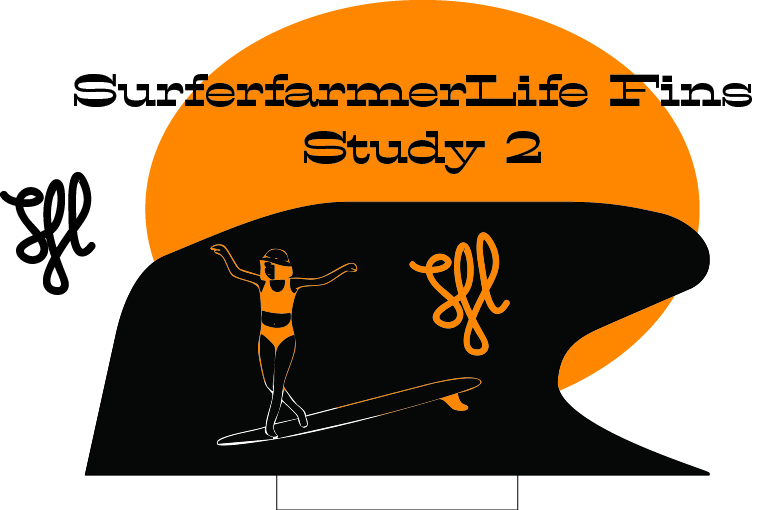
    Opdracht : Fins Study 2

    Wat een mooie surfboardvinnen heb ik ontworpen in Illustrator, althans dat vond ik zelf.

    Ik moet alleen mijn ontwerpen Autocad klaar, zodat deze naar het lasercut programma kunnen worden doorgestuurd. Een simpele taak, waar ik nochthans een hele avond over zou doen om het eigenlijke probleem te vinden

    Checklist: Illustrator → AutoCAD (stap-voor-stap)

    Hier is een compacte, afvinkbare checklist die je bij elke export kunt gebruiken. Ik heb de stappen logisch gegroepeerd: Voorbereiding, Opschonen & conversie, Export, Controleren in AutoCAD, en Snelle fixes.


    Voorbereiding in Illustrator

    • Open bestand en stel document-eenheden in op mm (File → Document Setup → Units → millimeters).
    • Zet je artboard op de juiste schaal (bv. 1 illustrator-eenheid = 1 mm).
    • Maak een kopie van het originele AI-bestand (bewaar altijd het origineel).

    Opschonen & optimaliseren

    • Verwijder onnodige objecten, verborgen lagen en rasterafbeeldingen (View → Show All / Layers controleren).
    • Expand effecten waar nodig: Object → Expand of Expand Appearance (voor strokes met effecten).
    • Converteer strokes naar outlines: Object → Path → Outline Stroke (voorkomt verlies van lijnbreedtes).
    • Vereenvoudig complexe paden: Object → Path → Simplify (verminder ankerpunten).
    • Controleer gesloten vormen: maak paden gesloten waar je een gesloten polyline verwacht.
    • Maak lagen logisch en overzichtelijk; hernoem lagen helder (die namen worden vaak overgenomen).
    • Zet alle tekst om naar contouren (optioneel maar veilig): Type → Create Outlines — (tekst wordt niet bewerkbaar).
    • Verwijder transparantie, glows en gradients of rasterize alleen wat noodzakelijk is (CAD ondersteunt dit vaak niet).

    Converteren naar CAD-vriendelijke objecten

    • Zet complexe Bézier-curves om in eenvoudiger paden indien nodig (patroon: Simplify + Outline Stroke).
    • Controleer dat lijnen die je als één polyline wilt hebben, visueel aaneensluiten (geen kleine gaps).
    • Groepeer gerelateerde elementen per laag zodat lagenstructuur in CAD logisch blijft.

    Exportinstellingen (DWG / DXF)

    • File → Export → Export As… → kies DWG of DXF.
    • Kies DWG wanneer je in AutoCAD verder gaat bewerken; DXF voor interoperabiliteit.
    • Selecteer een compatibele versie (bijv. AutoCAD 2018 of 2013 voor brede compatibiliteit).
    • Bij exportopties: zet Units of Scale zó dat 1 unit = 1 mm (of je gekozen schaal).
    • Vink aan: Export Text as Outlines (als je tekst al geconverted is, is dat dubbel maar veilig).
    • Exporteer en bewaar met duidelijke naam inclusief datum en versie (bv. projectnaam_v1_forCAD.dwg).

    Controleren in AutoCAD (eerste checks)

    • Open het DWG/DXF in AutoCAD.
    • Controleer UNITS (typ UNITS) → staat op millimeters? Zo niet, zet gelijk.
    • Controleer schaal (meet een bekende maat / gebruik DIST of MEASUREGEOM).
    • Controleer lagen (LA of Layer Properties): zijn lagen overgekomen en logisch benoemd?
    • Controleer paden of polylines gesloten zijn waar nodig.
    • Voer OVERKILL uit op geselecteerde objecten om dubbele/overlappende lijnen te verwijderen.
    • Gebruik JOIN of PEDIT om losse segementen samen te voegen tot polylines.
    • Controleer tekst en hatch — zijn ze naar wens? (indien tekst als outlines: niet bewerkbaar).

    Veelvoorkomende problemen & snelle fixes

    • Schaling klopt niet → controleer Illustrator-units + AutoCAD UNITS. Gebruik SCALE om handmatig te corrigeren.
    • Objecten zijn fragmentarisch / meerdere losse lijnen → selecteer en JOIN of PEDIT → join.
    • Te veel ankerpunten / zware tekening → in Illustrator Simplify toepassen en opnieuw exporteren.
    • Lagen verdwenen → kijk of Illustrator lagestuctuur te diep/nested was; maak vlakke lagenstructuur en exporteer opnieuw.
    • Tekst-fonts niet herkend → exporteer met tekst als outlines (of lever de exacte fontbestanden mee naar de CAD-gebruiker).
    • Transparantie / gradients weg → rasteriseer alleen wat absoluut nodig is of maak vlakvulling in CAD vervangen door hatch.
    • Onverwachte gevulde vlakken / holes → in AutoCAD BOUNDARY of REGION gebruiken om gesloten gebieden opnieuw te maken.

    Kort en praktisch (1-pagina afvinklijst)

    • Document units = mm
    • Origineel opgeslagen als backup
    • Ongebruikte/verborgen lagen verwijderd
    • Strokes → Outline Stroke
    • Tekst → Create Outlines (of exporteer als tekst + fonts meegeleverd)
    • Paden vereenvoudigd (Simplify)
    • Lagen logisch benoemd
    • Export → DWG (compatibel met AutoCAD 2018/2013)
    • Units/Scale correct bij export (1 unit = 1 mm)
    • Open in AutoCAD → UNITS controleren, OVERKILL, JOIN/PEDIT uitvoeren
  • Lissabon, hoe hipper je wordt, hoe minder je jezelf bent

    Lissabon, hoe hipper je wordt, hoe minder je jezelf bent

    Lissabon, de stad die zichzelf verkoopt met een filter

    Een satirische liefdesbrief aan een stad die steeds harder glimlacht voor de camera

    Er was een tijd dat Lissabon gewoon licht had. Hard, onbarmhartig TL-licht in tascas waar de wijn werd geserveerd in glazen die ooit voor mosterd waren bedoeld. Je zat op een wankel stoeltje, at bacalhau met meer olie dan advies en luisterde naar het gesprek van de buren, zelfs al sprak je geen woord Portugees. Het was niet mooi – het was. Tegenwoordig heeft Lissabon een filter. De stad kijkt je aan door de gladde lens van Instagram, vraagt je even te poseren en rekent daarna af via NFC.

    Gentrificatie is geen vies woord meer, het is een businessmodel. Alfama is geen wijk, het is een stemming, te huur per nacht. De sleutelkluisjes zijn de nieuwe azulejos: overal dezelfde rechthoekjes aan de muur, glanzend en veelbelovend. Mouraria draagt sneakers, Cais do Sodré heeft een goed boek gelezen over branding, en in Bairro Alto schreeuwt elke gevel: “We zijn nu authentiek, maar met betere stoelen.”

    Hoe hipper Lissabon wil lijken, hoe meer het op alle andere steden gaat lijken. We hebben het format geperfectioneerd: een specialty coffee bar met planten die beter zijn gehydrateerd dan de locals, een concept store met linnen schorten en geurkaarsen die naar stad na regen heten, en een brunchplek waar het menu klinkt als een algoritmische bingo: avocado toast, kimchi-scramble, matcha latte, gluten-free banana bread. Ja hoor, ook hier. De stad zucht, maar glimlacht voor de foto.

    Authenticiteit is intussen een consumptieartikel. We willen echt – mits het op een bordje past, in een totebag past en in 15 seconden te filmen valt. Eerst een azulejo-muurtje voor de camera; daarna linea recta naar Zara of H&M voor een outfit die je uniek maakt, net als de rest. Birkenstocks zijn het uniform van de individualist geworden – comfortabel conformisme op een kurkzool. In de rij bij de miradouro wiegt intussen het schommeltje op de wind. Niet voor kinderen, wel voor engagement. De zonsondergang is tegenwoordig een set piece; de stad fungeert als figurant in je eigen hoofdrol.

    Zoek je nog een tasca waar niemand ooit van brunch heeft gehoord en waar ze TL-buizen als interieuradvies hanteren? Veel succes. Tik “hidden gem Lisbon” in, en het algoritme leidt je vriendelijk naar plekken met neonletters die “hidden gem” spellen. De nieuwe gidsen heten Explore en For You, en ze zijn bang voor stilte, olie, en menukaarten zonder QR-code. Elk steegje is geoptimaliseerd, elk geheimpje is een lijsticle, elk rommelig hoekje is een kans op content. Het is een soort digitale stadsverkenning waarbij je overal komt – behalve ergens.

    En dan, als het plaatje eenmaal gelukt is, volgt het afrekenen. Suggested Service Charge – zo heet nu de glimlach met een prijs. Een vriendelijk voorstel met de subtiliteit van een parkeerboete. Ooit was Portugal het land waar je betaalde wat er op de rekening stond en een fooi gaf als je je schuldig voelde over je geluk. Nu verschijnt er steeds vaker een netjes geformatteerd extraatje, niet verplicht, maar ach, wie wil er in hemelsnaam onbeleefd lijken in een wereld die alles meet? De bica kost nog steeds weinig, maar de frictie stijgt gestaag. Gastvrijheid was de valuta; nu is het een abonnement.

    Tram 28 is intussen een selfie-shuttle. Fado hoor je het best via een Spotify curated playlist, want in de liveversie vraagt iemand naast je of je even je stoel opzij kunt zetten voor de Reel. In de Time Out Market wordt authenticiteit per kraam verkocht, met keurmerk en wachtrij. Portugese sardientjes liggen in designblikjes te wachten tot iemand ze koopt als stoer huisaccent in een Belgisch keukenkastje. Saudade is een decorstuk geworden – een snufje melancholie voor erbij, vegan en fair trade.

    We zijn met velen. De stad was lang een geheim, nu is ze een afspraak. De Airbnb’s hebben harten van goede bedoelingen en sloten van code. De tuk-tuks zingen de soundtrack van efficiënt toerisme, slalommend om de laatste buurvrouw heen die nog de tijd neemt om een praatje te maken met de bakker. Elke nieuwe rooftop bar belooft uitzicht, maar verkoopt vooral hoogte. Want daar boven, net onder het dak van de wereld, lijk je even te ontsnappen aan het maaiveld van de ervaring. Kijk, wij zijn anders, roepen we. Net zoals iedereen.

    Is dit erg? Jawel – maar niet op de manier die we denken. Niet omdat koffie nu drie keer zo duur is, of omdat avocado’s beter scoren dan sardientjes. Het is erg omdat alles dezelfde richting op glijdt. Het unieke wordt verpakt, herverpakt, en vervolgens als nieuw terug de straat op gestuurd. Lissabon ruilt zijn eigenheid in voor herkenbaarheid, een universeel alfabet van hipheid waarin je je moeiteloos beweegt, maar nooit meer struikelt over iets onverwachts. De stad is steeds duidelijker te lezen – en steeds minder te beleven.

    Misschien is er nog hoop, ergens in de kieren. In een bar waar het licht niet flatterend is. In een restaurant waar de wijn in de koelkast staat tussen de frisdrank, en de ober met potlood streepjes zet op een papieren tafelkleed. In een bakkerij waar de pastéis te warm zijn om te fotograferen en je dus gedwongen wordt ze gewoon op te eten. In een straat waar de waslijnen nog de lucht in snijden en de echo van een televisie door een open raam spreekt in plaats van een speaker.

    Het vergt alleen een kleine daad van verzet: je telefoon even in je zak, een zijstraat in zonder review, een stoel uitkiezen die niet meteen goed aanvoelt. Vraag naar de dagschotel, niet naar de signature dish. Lach om het TL-licht. Oefen de kunst van een gesprek zonder feedbackloop. Betaal wat je verschuldigd bent, tip royaler dan je van plan was als het goed voelt, en loop dan door. Verlaat het decor. Je mag kijken zonder bewijs achter te laten.

    Lissabon is nog niet verdwenen. Ze is alleen bezig met een stevige auditie voor de rol van iedereen. De stad speelt gewillig mee, want de wereld vraagt erom. Maar soms, als de zon laag staat en de wind van de Taag zout meebrengt, vergeet ze even dat ze in uniform loopt. Dan schuurt een stoeptegel los, kraakt een stoel, klatert een glas te hard neer. Een vlek op het perfecte beeld. En dáár, precies daar, is de stad terug – onelegant, koppig en onhandig mooi. De foto mislukt. Gelukkig maar.

  • Marie Kondo, mijn nieuwe guru

    Marie Kondo, mijn nieuwe guru

    Samenvatting van Hoofdpunten:

    1. Kennismaking met de KonMari-methode: Ontdek de KonMari-methode, die draait om het opruimen en organiseren van je leven om vreugde te vinden.
    2. De Magie van Opruimen: Leer de basisprincipes van de KonMari-methode en begrijp de positieve impact van opruimen op je mentale welzijn.
    3. Ontdek de Kracht van Vreugde: Identificeer en behoud alleen de items die je echt gelukkig maken, en laat los wat niet meer bijdraagt aan je welzijn.
    4. Opruimen in Actie: Pak je huis aan door elke categorie items te evalueren en alleen datgene te behouden wat je vreugde brengt.
    5. Een Levenslange Verandering: Begrijp hoe het toepassen van de KonMari-methode niet alleen je fysieke ruimte, maar ook je mindset en levensstijl transformeert.

    Stappenplan:

    1. Begroet je Ruimte: Neem een moment om dankbaarheid te tonen voor je huis en maak je klaar voor de opruimreis.
    2. Visualiseer je Ideale Leven: Stel je voor hoe je wilt dat je huis eruitziet en voelt nadat je klaar bent met opruimen.
    3. Begin met Kleding: Verzamel al je kleding op één plek en hanteer elk item om te bepalen of het je vreugde brengt. Behoud alleen wat je gelukkig maakt.
    4. Ga naar Boeken, Papieren en Sentimentele Objecten: Herhaal het proces voor elk van deze categorieën, waarbij je alleen de items bewaart die vreugde brengen.
    5. Organiseer met Liefde: Zorg ervoor dat je bewaarde items op een manier organiseert die je blij maakt en die gemakkelijk toegankelijk is.
    6. Omarm Verandering: Sta open voor de veranderingen die plaatsvinden in je huis en in jezelf terwijl je de KonMari-methode toepast.
    7. Onderhoud je Ruimte: Blijf regelmatig opruimen en herinner jezelf eraan om alleen items te behouden die je vreugde brengen, om je ruimte en geest helder te houden.

    Volg deze stappen met liefde en aandacht, en je zult ontdekken hoe het opruimen van je huis je leven kan veranderen.

  • Bookreview

    Bookreview

    The Life-Changing Manga of Tidying Up by Marie Kondō

    My rating: 4 of 5 stars


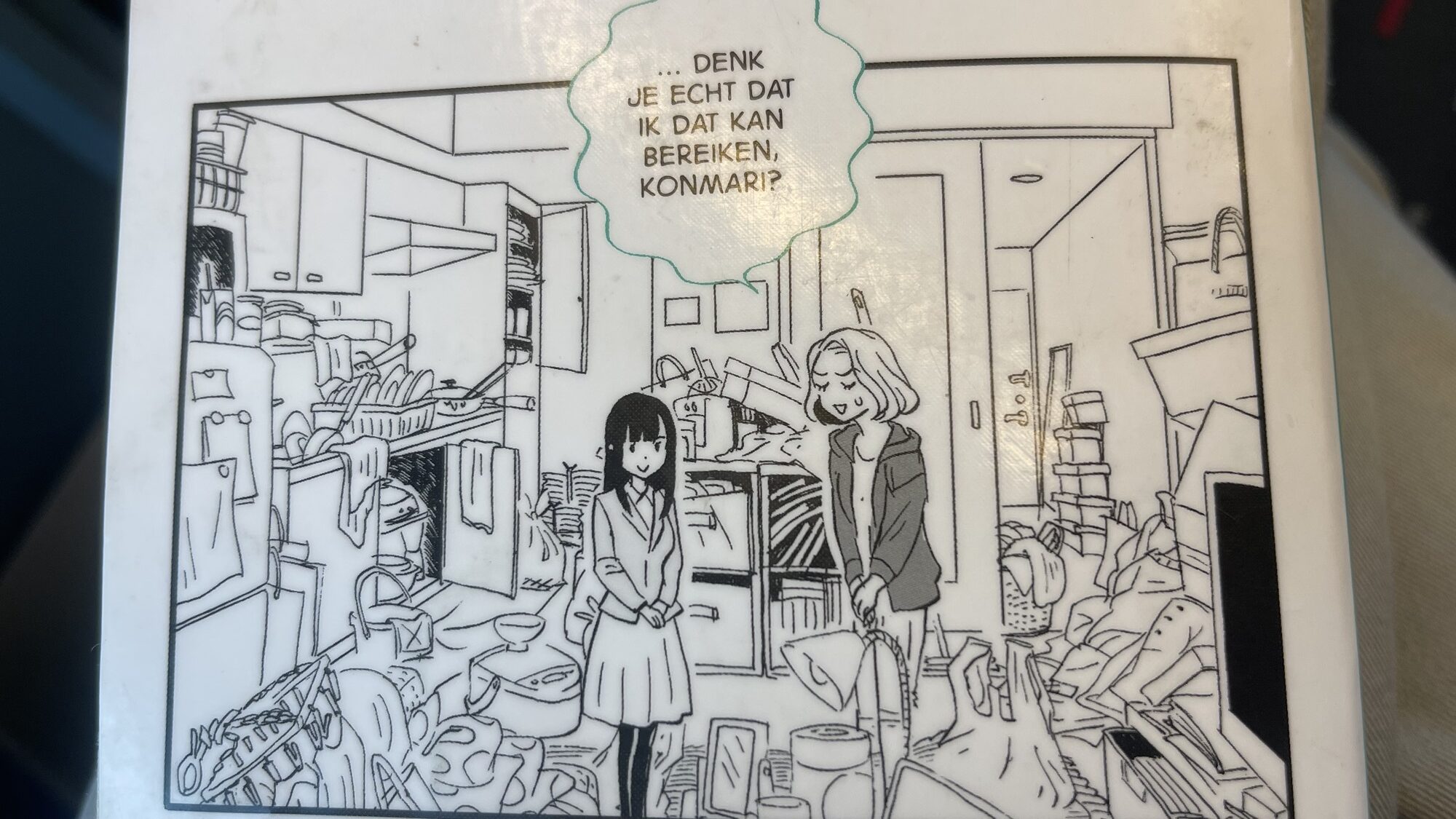
    “Dive into the captivating world of tidying up with Marie Kondo’s graphic novel adaptation, ‘The Life-Changing Manga of Tidying Up.’ Embark on a journey filled with insightful tips and transformative wisdom that transcends language barriers – I delved into the Dutch version and found myself utterly engrossed. Kondo’s unique approach to decluttering and organizing is not only practical but also profoundly liberating.

    What sets this rendition apart is its accessibility – the graphic format transforms mundane commutes into enlightening adventures. As I flipped through its pages during train rides to and from work, I couldn’t help but feel empowered to reimagine my living space. The vibrant illustrations breathe life into Kondo’s principles, making them all the more tangible and applicable.

    From tidying techniques to the importance of cherishing possessions that spark joy, each panel resonates with actionable insights. ‘The Life-Changing Manga of Tidying Up’ is not merely a book; it’s a catalyst for positive change, inviting readers to embark on a journey of self-discogrvery and transformation.

    While my journey with this graphic novel earned it a solid four stars, its impact extends far beyond a mere rating. It’s a testament to the power of simplicity and mindfulness in fostering a harmonious living environment. Whether you’re a seasoned decluttering enthusiast or a novice seeking inspiration, Kondo’s manga masterpiece is sure to spark joy in every aspect of your life.”

    At least that is what I thinking now, time to put her words into practice,
    greetz SurferFarmer.Life


    View all my reviews

  • Fernando Pessao Gedichten

    Fernando Pessao Gedichten

    Em tudo quanto olhei fiquei em parte
    
    Tudo que cessa é morte, e a morte é nossa
    Se é para nós que cessa. Aquele arbusto
    Fenece, e vai com ele
    Parte da minha vida.
    
    Em tudo quanto olhei fiquei em parte.
    Com tudo quanto vi, se passa, passo,
    Nem distingue a memória
    Do que vi do que fui.
    In al wat ik bekeek zit ikzelf voor een deel
    
    Al wat eindigt is dood, en ook onze dood
    Als het eindigt voor ons. Die struik daar
    Verwelkt, en met hem verdwijnt
    Een deel van mijn leven.
    
    In al wat ik bekeek zit ikzelf voor een deel.
    Als wat ik gezien heb vergaat, verga ik,
    En in mijn herinnering is
    wat ik zag wat ik was.


    Als een zachte bries vervagen herinneringen, De tijd draagt zowel mijn zichtbare als onzichtbare last, Het verweven van wat ik ben en wat ik heb gezien, In een continue dans van vergankelijkheid.
    Zoals de dichter ooit schreef, vervaagt het leven in een continue cyclus, De dood is slechts een deel van ons bestaan, een reis Waar we zowel verliezen als behouden, waar we Verweven raken met alles wat we hebben gekend.

  • klein groot

    klein groot

    Golven hoog en laag geeft stevige deining in de onderlaag

    – Toon –
  • Galerij test

    Galerij test

    Ik wil geen melige quotes van iemand anders gebruiken.
    Ik wil zelf het water in en genieten van de kracht die de natuur ons gegeven heeft

    – Toon –
  • Test layout

    Test layout

    Rechts 2 foto’s

    Daar waar iets uit de lucht komt gevallen, zal de wind het weer bevallen
    Toon Zever in Pakskes

    Que demora!

    Wat duurt het lang!