Geleerd om Fusion 360 animaties te maken op basis van design
Eigen test
Zie deze handleiding voor meer informatie
Geleerd om Fusion 360 animaties te maken op basis van design
Eigen test
Zie deze handleiding voor meer informatie

Mijn beschikbaar materiaal is te klein om uit te snijden op CNC.
Dit probleem wil ik oplossing door het aanpassen van mijn parameters.
Het resultaat is echter niet wat ik verwacht, mijn ontwerp is ontploft. Ik zal dus een betere manier moeten vinden om te herschalen
Poging 2 : herschalen


Hierbij een test op het oefenen met tekenen van eenvoudige Bauhaus patronen in Illustrator
Getekend op 2 lagen met doorsnedes


Goed, dus ik heb SketchUp laten liggen en ben overgeschakeld naar Fusion 360 voor mijn ontwerpen.
De leercurve is stijl en snel, na de basistechnieken zou ik deze kunnen toepassen voor meubelontwerp.
Onderstaand filmpje vond ik een goede intro

Heb er nu 2 dagen met de gratis SketchUp for web geëxperimenteerd, heb geprobeerd mijn lampontwerp om te zetten naar 3D tekening maar ben tot de conclusie gekomen dat SketchUp
Samengevat, als ik dan toch iets moet leren, dan kan ik beter ineens voor het betere en misschien iets complexere Fusion 360 gaan.

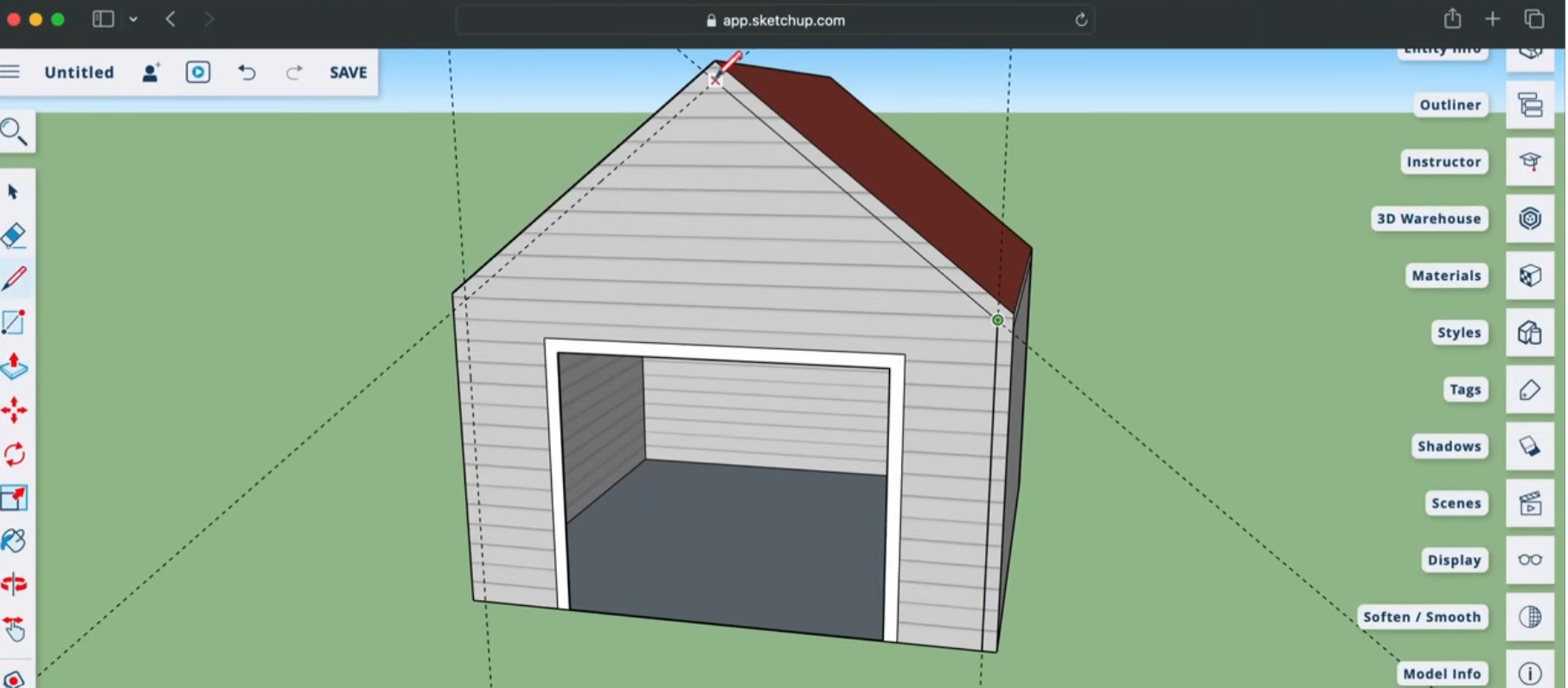
SketchUp is een krachtig en intuïtief 3D-tekenprogramma dat bijzonder populair is in de wereld van design, architectuur en beeldende kunst. Of je nu een installatie ontwerpt, een maquette voorbereidt of een ruimtelijk concept visualiseert, SketchUp biedt je de tools om je ideeën tot leven te brengen.
In deze gids leer je de basisprincipes van SketchUp, ontdek je de meest gebruikte sneltoetsen, leer je hoe je objecten herschaalt en krijg je vijf essenti le tips om vlot van start te gaan.
SketchUp is een 3D-modelleringsprogramma waarmee je snel volumes, vormen en structuren kunt tekenen.
Heel simpel, ik heb nog geen lessen Fusion 360 gehad. En ook belangrijk. SketchUp in een webinterface is gratis te gebruiken, voor Fusion 360 heb je een licentie nodig
Er zijn duizenden tutorials beschikbaar voor SketchUp, ik vind deze een handige om de basis te leren
Sneltoetsen maken je workflow veel efficienter. Hier zijn de meest gebruikte:
Tip: Je kunt deze sneltoetsen aanpassen via Preferences > Shortcuts.
Het herschalen van objecten is essentieel wanneer je werkt met modellen die niet de juiste afmetingen hebben, of wanneer je een ontwerp wilt aanpassen aan een nieuwe context.
Klik op het object dat je wilt herschalen. Zorg dat het een groep of component is, anders zal SketchUp de geometrie vervormen.
Druk op S op je toetsenbord of klik op het icoon met het groene kubusje in de werkbalk.
Er verschijnen groene grepen rond je object. Klik en sleep een greep om het object te schalen. Houd Shift ingedrukt om proportioneel te schalen, of Ctrl (Cmd op Mac) om vanaf het midden te schalen.
Typ direct een schaalfactor (bijv. 2 voor verdubbeling) of een exacte maat (bijv. 1m) en druk op Enter.
Gebruik het meetlint (T) om te controleren of je object nu de gewenste afmetingen heeft.
In SketchUp zijn de rode, groene en blauwe lijnen fundamenteel voor het begrijpen van de 3D-ruimte waarin je werkt. Ze vormen het assensysteem van je model en helpen je om objecten correct te orinteren en te tekenen.
Groepeer objecten zodat ze niet per ongeluk samensmelten met andere vormen. Componenten zijn ideaal voor herhalende elementen zoals stoelen of ramen.
Organiseer je model met tags (voorheen lagen) om overzicht te houden en delen van je model tijdelijk te verbergen.
Begin je model met een referentie (bijv. een mensfiguur) en werk altijd op ware grootte. Dit voorkomt schaalproblemen bij export of print.
SketchUp heeft een enorme bibliotheek van gratis modellen. Zoek bijvoorbeeld naar meubels, planten of architecturale elementen.
SketchUp kan soms crashen. Gebruik de autosave-functie en bewaar versies van je werk om terug te kunnen keren als iets misgaat.

Deze fout ontstaat meestal wanneer te veel data in één keer naar de controller van je lasercutter wordt gestuurd. Hier zijn stappen om dat te voorkomen:
LightBurn biedt verschillende gravure-algoritmes voor foto’s:
| Image Mode | Beschrijving | Gebruik |
|---|---|---|
| Threshold | Zwart-wit zonder grijstinten. Alles boven een bepaalde waarde wordt wit, de rest zwart. | Voor stempels of harde contrasten. |
| Ordered Dither | Gebruikt een vast patroon om grijstinten te simuleren. | Goed voor hout en leer. |
| Atkinson Dither | Fijn patroon, behoudt details goed. | Populair voor portretten op hout. |
| Stucki Dither | Nog fijner dan Atkinson, met meer grijsniveaus. | Voor hoge kwaliteit gravures. |
| Jarvis Dither | Zeer gedetailleerd, maar trager. | Voor foto’s met veel detail. |
| Grayscale | Gravure-intensiteit varieert met pixelwaarde. | Alleen gebruiken als je laser PWM goed ondersteunt. |
Dit filmpje geeft een overzicht van de verschillende image modes
Maak een rechthoekig paneel (bijv. 200 mm x 150 mm) met 6 vakken van gelijke grootte. Elk vak toont een gravure van dezelfde foto, maar met een andere image mode.
Gebruik een zwart-wit portret of een contrastrijke foto. Importeer deze in LightBurn en dupliceer hem 6 keer. Pas op elke kopie een andere image mode toe via het “Image Settings” venster.

Doel
Het doel van de opdracht is een lamp te maken.
Ontwerp dient in Autocad of Illustrator gemaakt te worden.
Een aantal van mijn invloeden heb ik op mijn pinterest pagina gepost
Voorstudie
Ik heb 3 ideeën uitgewerkt
Lamp Study 1
Lamp Study 2
Lamp Study 3


(Afhankelijk van machine, lens, en materiaalsoort!)
| Materiaal | Dikte | Power (%) | Speed (mm/s) | Resultaat |
|---|---|---|---|---|
| MDF | 3 mm | 60 | 20 | Snijdt door |
| MDF | 3 mm | 40 | 50 | Gravure |
| MDF | 6 mm | 80 | 10 | Snijdt door |
| Plywood | 3 mm | 55 | 25 | Snijdt door |
| Plywood | 6 mm | 75 | 12 | Snijdt door |
Je maakt een raster met combinaties van Power en Speed, bijvoorbeeld:
| Power \ Speed | 10 mm/s | 20 mm/s | 30 mm/s | 40 mm/s |
|---|---|---|---|---|
| 40% | ||||
| 50% | ||||
| 60% | ||||
| 70% |
Hoe gebruik je dit?
Pagina 1 – CUT (vector)
Pagina 2 – ENGRAVE (scan/line)
Zo gebruik je ’m kort:
- Importeer de PDF → wijs CUT‑lagen toe aan contouren (hairline) en ENGRAVE‑lagen aan vullingen/contouren.
- Las het raster en noteer per cel: door / half door / niet door, randkwaliteit, verkleuring.
- Kies vervolgens de beste combo voor jouw materiaal/laser.
⚠️ Disclaimer (veilig & realistisch): onderstaande waarden zijn indicatief. Resultaten hangen af van je laser (CO₂ DC/RF), optiek (2″ lens), alignatie, luchtstroom, materiaalmerk/densiteit en seizoen (vocht!). Begin aan de veilige kant en kalibreer met de testmatrix. Laat de machine nooit onbeheerd draaien; zorg voor afzuiging/brandpreventie.
| Dikte | Laservermogen | Speed (mm/s) | Power (%) | Passes | Opmerkingen |
|---|---|---|---|---|---|
| 3 mm | 40 W | 8–12 | 80–95 | 1 | Harde MDF vraagt wat lager speed / hoger power |
| 3 mm | 60 W | 15–25 | 65–85 | 1 | Min Power ~10% lager dan Max bij lage speeds (hoekverbranding vermijden) |
| 3 mm | 100 W | 25–35 | 50–70 | 1 | Schone snede; weinig verkleuring met goede air‑assist |
| 6 mm | 40 W | 3–6 | 90–100 | 2–3 | Focus ~0,5–1 mm onder oppervlak; meerdere passes |
| 6 mm | 60 W | 8–12 | 80–95 | 1–2 | Eventueel 2 passes voor dense platen |
| 6 mm | 100 W | 12–18 | 70–85 | 1 | Langzame enkele pass geeft rechte wanden |
| Dikte | Laservermogen | Speed (mm/s) | Power (%) | Passes | Opmerkingen |
|---|---|---|---|---|---|
| 3 mm | 40 W | 10–18 | 80–95 | 1 | Populier sneller; berken trager |
| 3 mm | 60 W | 20–30 | 65–85 | 1 | Lijmzakken kunnen extra pass vereisen |
| 3 mm | 100 W | 30–45 | 50–70 | 1 | Masking tape beperkt roet |
| 6 mm | 40 W | 3–7 | 90–100 | 2 | Vaak 2 passes door lijmlagen |
| 6 mm | 60 W | 8–14 | 80–95 | 1–2 | Check doorval in hoeken |
| 6 mm | 100 W | 15–25 | 65–85 | 1 | Mooie snede met sterke air‑assist |
Lichte markering (snel, licht):
| Laservermogen | Speed (mm/s) | Power (%) | Notities |
|---|---|---|---|
| 40 W | 300–400 | 8–15 | Lichte tekening/tekst; minimale verkleuring |
| 60 W | 400–600 | 10–18 | Heldere lijnen; minder tijd op materiaal |
| 100 W | 500–800 | 8–15 | Zeer snel; lagere power houdt contrast netjes |
Medium → donkere gravure (dieper/donkerder):
| Laservermogen | Speed (mm/s) | Power (%) | Notities |
|---|---|---|---|
| 40 W | 200–300 | 15–30 | Donkerder; let op rook; eventueel masking |
| 60 W | 300–500 | 12–25 | Mooi contrast; weinig verbranden met goede air‑assist |
| 100 W | 400–700 | 10–22 | Consistente diepte; pas power fijn af |

(Afhankelijk van machine, lens, en materiaalsoort!)
| Materiaal | Dikte | Power (%) | Speed (mm/s) | Resultaat |
|---|---|---|---|---|
| MDF | 3 mm | 60 | 20 | Snijdt door |
| MDF | 3 mm | 40 | 50 | Gravure |
| MDF | 6 mm | 80 | 10 | Snijdt door |
| Plywood | 3 mm | 55 | 25 | Snijdt door |
| Plywood | 6 mm | 75 | 12 | Snijdt door |


Ik ben er nog niet uit of graveren tegen of met de nerf mee, een effect heeft
Je maakt een raster met combinaties van Power en Speed, bijvoorbeeld:
| Power \ Speed | 10 mm/s | 20 mm/s | 30 mm/s | 40 mm/s |
|---|---|---|---|---|
| 40% | ||||
| 50% | ||||
| 60% | ||||
| 70% |
Hoe gebruik je dit?
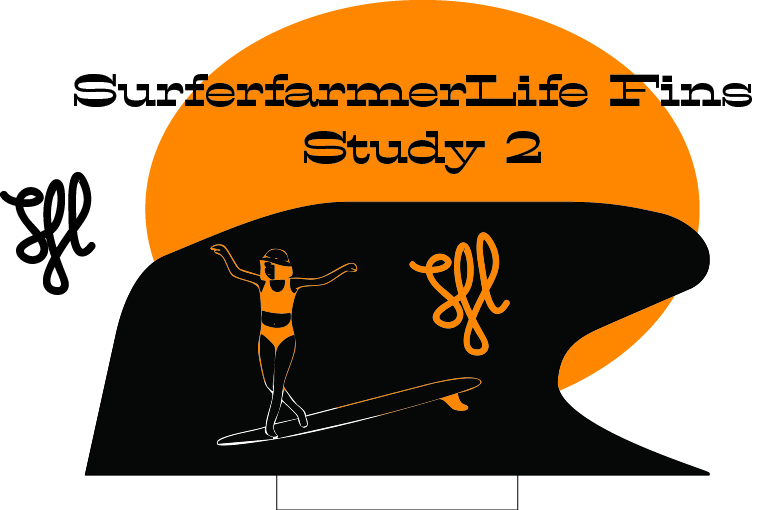
Opdracht : Fins Study 2
Wat een mooie surfboardvinnen heb ik ontworpen in Illustrator, althans dat vond ik zelf.
Ik moet alleen mijn ontwerpen Autocad klaar, zodat deze naar het lasercut programma kunnen worden doorgestuurd. Een simpele taak, waar ik nochthans een hele avond over zou doen om het eigenlijke probleem te vinden
Hier is een compacte, afvinkbare checklist die je bij elke export kunt gebruiken. Ik heb de stappen logisch gegroepeerd: Voorbereiding, Opschonen & conversie, Export, Controleren in AutoCAD, en Snelle fixes.
projectnaam_v1_forCAD.dwg).UNITS) → staat op millimeters? Zo niet, zet gelijk.DIST of MEASUREGEOM).OVERKILL uit op geselecteerde objecten om dubbele/overlappende lijnen te verwijderen.JOIN of PEDIT om losse segementen samen te voegen tot polylines.UNITS. Gebruik SCALE om handmatig te corrigeren.JOIN of PEDIT → join.BOUNDARY of REGION gebruiken om gesloten gebieden opnieuw te maken.


