Tag: lasercut

  • Lightburn, bufferspace foutmelding

    Lightburn, bufferspace foutmelding

    Checklist: “Not enough buffer space” vermijden

    Deze fout ontstaat meestal wanneer te veel data in één keer naar de controller van je lasercutter wordt gestuurd. Hier zijn stappen om dat te voorkomen:

    1. Gebruik USB in plaats van Wi-Fi (indien mogelijk)
      Wi-Fi verbindingen zijn gevoeliger voor bufferproblemen. USB is stabieler.
    2. Verlaag de DPI bij rastergravures
      Een te hoge DPI (dots per inch) genereert veel data. Probeer 254 DPI of lager.
    3. Gebruik ‘Send’ in plaats van ‘Start’
      ‘Start’ stuurt de job direct, wat de buffer kan overladen. ‘Send’ schrijft het bestand eerst naar het geheugen van de machine.
    4. Optimaliseer je ontwerp
      • Verwijder overbodige vectorlijnen.
      • Combineer overlappende objecten.
      • Gebruik de functie “Optimize Cut Path”.
    5. Splits grote jobs op
      Verdeel grote gravures in kleinere delen en stuur ze afzonderlijk.
    6. Controleer firmware van je controller
      Oudere firmware kan bufferproblemen veroorzaken. Update indien mogelijk.
    7. Gebruik ‘Flood Fill’ spaarzaam
      Deze optie kan veel kleine bewegingen genereren, wat de buffer sneller vult.

    5 LightBurn Tips voor het graveren van foto’s

    1. Gebruik de juiste resolutie
      • Voor hout: 254–318 DPI is meestal voldoende.
      • Voor glas of steen: lager DPI (170–254) werkt beter.
    2. Pas de foto aan vóór import
      Gebruik software zoals Photoshop of GIMP om contrast en helderheid te optimaliseren.
    3. Gebruik ‘Adjust Image’ in LightBurn
      Pas gamma, contrast en helderheid aan binnen LightBurn zelf.
    4. Gebruik ‘Overscan’ bij diode lasers
      Dit voorkomt dat de laser stopt te vroeg bij snelle richtingsveranderingen.
    5. Test verschillende image modes
      Elk materiaal reageert anders op de gravurestijl. Probeer meerdere modes en houd een testpaneel bij.

    Uitleg van de Image Modes in LightBurn

    LightBurn biedt verschillende gravure-algoritmes voor foto’s:

    Image ModeBeschrijvingGebruik
    ThresholdZwart-wit zonder grijstinten. Alles boven een bepaalde waarde wordt wit, de rest zwart.Voor stempels of harde contrasten.
    Ordered DitherGebruikt een vast patroon om grijstinten te simuleren.Goed voor hout en leer.
    Atkinson DitherFijn patroon, behoudt details goed.Populair voor portretten op hout.
    Stucki DitherNog fijner dan Atkinson, met meer grijsniveaus.Voor hoge kwaliteit gravures.
    Jarvis DitherZeer gedetailleerd, maar trager.Voor foto’s met veel detail.
    GrayscaleGravure-intensiteit varieert met pixelwaarde.Alleen gebruiken als je laser PWM goed ondersteunt.

    Dit filmpje geeft een overzicht van de verschillende image modes


    LightBurn Testpaneel voor Hout – Image Modes

    🔧 Opbouw van het paneel

    Maak een rechthoekig paneel (bijv. 200 mm x 150 mm) met 6 vakken van gelijke grootte. Elk vak toont een gravure van dezelfde foto, maar met een andere image mode.

    📐 Indeling

    • Paneelgrootte: 200 mm breed × 150 mm hoog
    • Vakken: 6 vakken van 65 mm × 65 mm (2 rijen van 3 kolommen)
    • Afstand tussen vakken: 5 mm
    • Labels: Tekst onder elk vak met de naam van de image mode

    🖼️ Image Modes

    1. Threshold
    2. Ordered Dither
    3. Atkinson Dither
    4. Stucki Dither
    5. Jarvis Dither
    6. Grayscale

    📷 Voorbeeldfoto

    Gebruik een zwart-wit portret of een contrastrijke foto. Importeer deze in LightBurn en dupliceer hem 6 keer. Pas op elke kopie een andere image mode toe via het “Image Settings” venster.
    Home » lasercut
  • AutoCAD-oefening: Gsm-houder

    AutoCAD-oefening: Gsm-houder

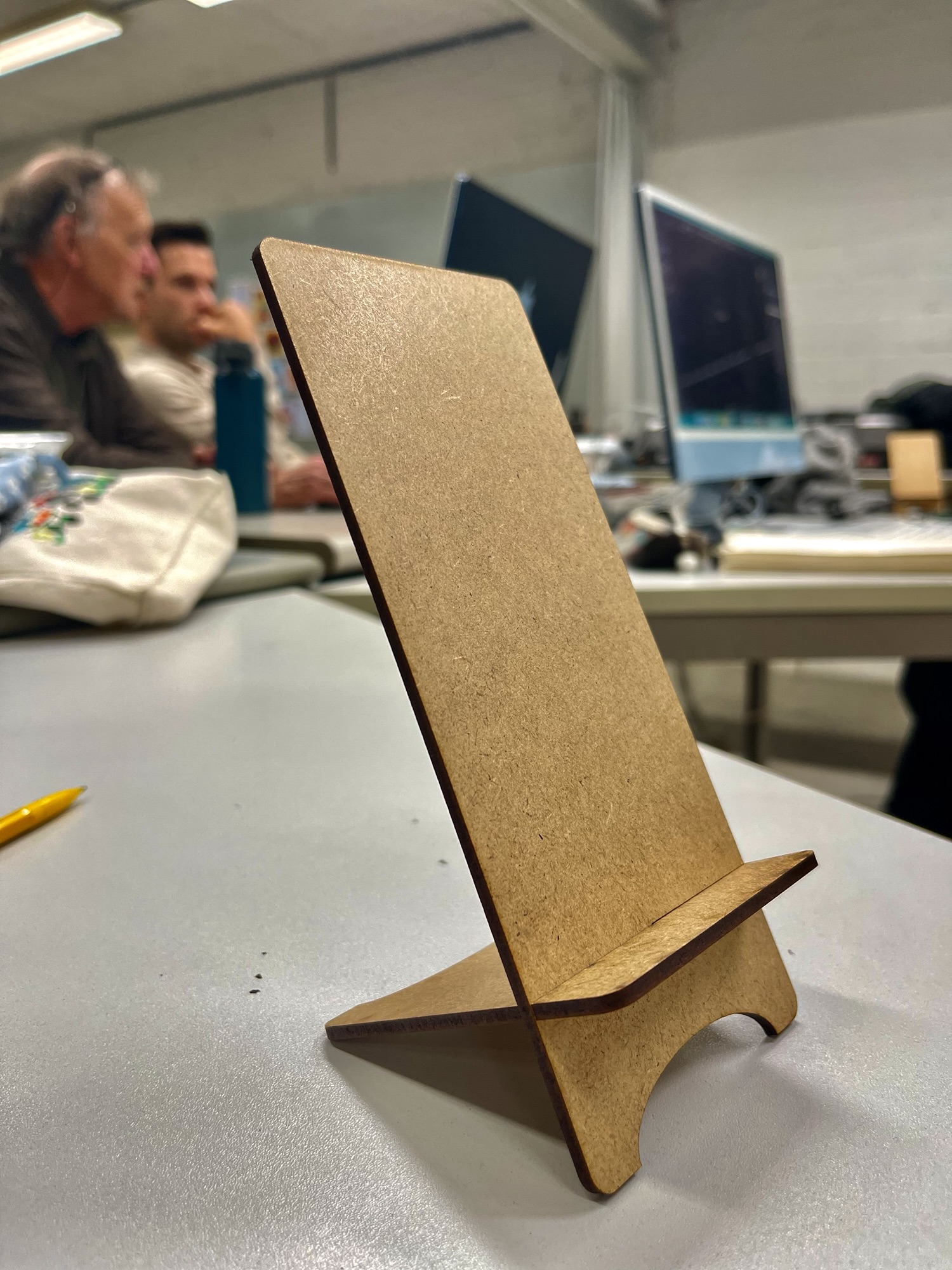
    Gisteren tijdens de les op Kunstacademie Anderlecht een leuke oefening uitgevoerd: een eenvoudige maar functionele gsm-houder ontworpen in AutoCAD. Vandaag kreeg ik een beginnersles in het programma, en het resultaat mocht er zijn — een op maat gemaakte houder, uitgesneden uit 3mm MDF met de lasercutter.

    Hoewel het geen complex ontwerp was, maar eerder een basisoefening in AutoCAD en digitale fabricatie.

    Samengevat kan ik zeggen dat ik lelijks, doch toch nog wel functioneel op 1 lesavond

    💡 Tip: Bij het lasersnijden verlies je een kleine hoeveelheid materiaal door de snede. Dit verlies is veel kleiner dan bij CNC-frezen. Mijn test toonde aan dat een snedeverlies van 0.1 mm het beste resultaat gaf: de onderdelen pasten stevig en nauwkeurig in elkaar.

  • Voorstudie Lamp

    Voorstudie Lamp

    Doel

    Het doel van de opdracht is een lamp te maken.
    Ontwerp dient in Autocad of Illustrator gemaakt te worden.
    Een aantal van mijn invloeden heb ik op mijn pinterest pagina gepost

    Voorstudie

    Ik heb 3 ideeën uitgewerkt

    Lamp Study 1

    Lamp Study 2

    Lamp Study 3

  • Kerf Bending bij Lasercutting: Technieken, Tips & Patronen voor Flexibel Design

    Kerf Bending bij Lasercutting: Technieken, Tips & Patronen voor Flexibel Design

    Kerf bending is een slimme techniek om stijve platen flexibel te maken door strategisch materiaal weg te snijden met een laser. Hier is een uitgebreide uitleg:


    Wat is kerf bending?

    Kerf bending maakt gebruik van een reeks sleuven (kerfs) in een materiaal, zodat het kan buigen zonder te breken. Dit wordt vaak toegepast bij hout, MDF, multiplex, acryl en soms zelfs metaal (met fiberlasers).


    5 veelgebruikte kerf bending patronen

    1. Straight Slots
      • Parallelle sleuven in één richting.
      • Voordeel: eenvoudig te ontwerpen.
      • Nadeel: buigt maar in één richting.
    2. Herringbone (visgraat)
      • Sleuven in een zigzagpatroon.
      • Voordeel: meer flexibiliteit, minder stresspunten.
      • Nadeel: complexer te snijden.
    3. Living Hinges (golvend patroon)
      • Gebogen sleuven die een scharnier-effect creëren.
      • Voordeel: zeer soepel, ideaal voor kleine radius.
      • Nadeel: minder sterk, kan scheuren bij veelvuldig gebruik.
    4. Diamond Pattern
      • Kruisende sleuven in ruitvorm.
      • Voordeel: buigt in meerdere richtingen.
      • Nadeel: veel snijtijd, zwakker.
    5. Variable Kerf Width
      • Sleuven dichter bij elkaar in het midden, verder uit elkaar aan de randen.
      • Voordeel: gecontroleerde buigradius.
      • Nadeel: meer rekenwerk.


    Problemen waar je op moet letten

    • Verbranding / verkleuring bij hout door te veel warmte.
    • Breuk bij te dunne verbindingen.
    • Onnauwkeurige radius als de kerf-spacing niet goed berekend is.
    • Materiaalvervorming bij acryl door hitte.
    • Snijtijd: patronen met veel sleuven kosten veel tijd.


    Materiaalkeuze

    • Goed geschikt:
      • MDF (homogeen, buigt goed)
      • Multiplex (maar let op splinteren)
      • Acryl (mooi effect, maar kans op breuk bij te kleine radius)
    • Minder geschikt:
      • Massief hout (nerfrichting beïnvloedt buiging)
      • Metaal (alleen met fiberlaser en veel kracht)

    Formules & berekeningen

    De buigradius hangt af van:

    • Kerf breedte (k) = breedte van de lasersnede
    • Kerf spacing (s) = afstand tussen sleuven
    • Materiaal dikte (t)
    • Aantal sleuven (n)

    Een veelgebruikte benadering:

    R≈s⋅tkR \approx \frac{s \cdot t}{k}R≈ks⋅t​

    waarbij:

    • R = buigradius
    • s = afstand tussen sleuven
    • t = dikte
    • k = breedte van de kerf

    Voor nauwkeurige resultaten wordt vaak empirisch getest, omdat materiaalcompressie en elasticiteit meespelen.


  • Lasercut, speed en power testen met Lightburn

    Lasercut, speed en power testen met Lightburn

    1. Wat doen Speed en Power op een lasercutter?

    • Power (%): Hoeveel vermogen (energie) de laser gebruikt.
      • Hoge power = meer energie → dieper of sneller snijden, maar ook meer kans op verbranden of verkleuring.
      • Lage power = minder energie → geschikt voor graveren of dunne materialen.
    • Speed (mm/s): Hoe snel de laser over het materiaal beweegt.
      • Hoge speed = minder tijd op één plek → minder warmte, minder diepe snede.
      • Lage speed = meer tijd op één plek → diepere snede, maar kans op verbranden.

    2. Impact op het resultaat

    • Snel + weinig power
      → Lichte gravure, snede niet door het materiaal heen. Goed voor oppervlakkige markeringen.
    • Traag + veel power
      → Diepe snede, mogelijk door het materiaal heen. Maar: kans op verbrande randen, verkleuring, en meer rook.
    • Balans is cruciaal:
      • Voor snijden: meestal hoge power + lage speed.
      • Voor graveren: lage power + hoge speed.

    3. Voorbeeldinstellingen (indicatief)

    (Afhankelijk van machine, lens, en materiaalsoort!)

    MateriaalDiktePower (%)Speed (mm/s)Resultaat
    MDF3 mm6020Snijdt door
    MDF3 mm4050Gravure
    MDF6 mm8010Snijdt door
    Plywood3 mm5525Snijdt door
    Plywood6 mm7512Snijdt door

    4. Testmatrix (voor calibratie)

    Je maakt een raster met combinaties van Power en Speed, bijvoorbeeld:

    Power \ Speed10 mm/s20 mm/s30 mm/s40 mm/s
    40%
    50%
    60%
    70%

    Hoe gebruik je dit?

    • Snij of graveer een testplaat met deze matrix.
    • Noteer bij elke cel: snijdt door, half door, of alleen gravure.
    • Kies daarna de beste combinatie voor jouw materiaal.

    Wat staat er in de PDF?

    Pagina 1 – CUT (vector)

    • 6×6 raster met combinaties: Speed = 5, 8, 12, 16, 20, 25 mm/s × Power = 35, 45, 55, 65, 75, 85%.
    • Elke cel bevat een vierkant (12 mm) + cirkel (Ø8 mm) om zowel rechte als kleine details te testen.
    • Ultra‑dunne lijnbreedte (≈0,08 mm) (hairline) voor vector snijtests.
    • 100 mm referentieliniaal om schaal te checken.
    • Korte gebruiksaanwijzing (air‑assist aan, focus‑tips).

    Pagina 2 – ENGRAVE (scan/line)

    • 6×6 raster met Speed = 100, 150, 200, 250, 300, 350 mm/s × Power = 10, 15, 20, 30, 40, 50%.
    • Elk vak heeft een 15 mm vierkant (met grijstoon‑preview) + contourlijn voor raster (fill) of lijn (vector) gravure.
    • Tekst‑teststrook (4.0 → 1.0 mm) voor leesbaarheid van kleine fonts.

    Zo gebruik je ’m kort:

    • Importeer de PDF → wijs CUT‑lagen toe aan contouren (hairline) en ENGRAVE‑lagen aan vullingen/contouren.
    • Las het raster en noteer per cel: door / half door / niet door, randkwaliteit, verkleuring.
    • Kies vervolgens de beste combo voor jouw materiaal/laser.

    Aanbevolen instellingen (richtwaarden)

    ⚠️ Disclaimer (veilig & realistisch): onderstaande waarden zijn indicatief. Resultaten hangen af van je laser (CO₂ DC/RF), optiek (2″ lens), alignatie, luchtstroom, materiaalmerk/densiteit en seizoen (vocht!). Begin aan de veilige kant en kalibreer met de testmatrix. Laat de machine nooit onbeheerd draaien; zorg voor afzuiging/brandpreventie.

    Snijden – MDF (2″ lens, air‑assist aan, 1 pass tenzij anders vermeld)

    DikteLaservermogenSpeed (mm/s)Power (%)PassesOpmerkingen
    3 mm40 W8–1280–951Harde MDF vraagt wat lager speed / hoger power
    3 mm60 W15–2565–851Min Power ~10% lager dan Max bij lage speeds (hoekverbranding vermijden)
    3 mm100 W25–3550–701Schone snede; weinig verkleuring met goede air‑assist
    6 mm40 W3–690–1002–3Focus ~0,5–1 mm onder oppervlak; meerdere passes
    6 mm60 W8–1280–951–2Eventueel 2 passes voor dense platen
    6 mm100 W12–1870–851Langzame enkele pass geeft rechte wanden

    Snijden – Plywood (berken/populier; lijmvoegen verschillen per plaat)

    DikteLaservermogenSpeed (mm/s)Power (%)PassesOpmerkingen
    3 mm40 W10–1880–951Populier sneller; berken trager
    3 mm60 W20–3065–851Lijmzakken kunnen extra pass vereisen
    3 mm100 W30–4550–701Masking tape beperkt roet
    6 mm40 W3–790–1002Vaak 2 passes door lijmlagen
    6 mm60 W8–1480–951–2Check doorval in hoeken
    6 mm100 W15–2565–851Mooie snede met sterke air‑assist

    Graveren – MDF & Plywood (scan/raster of lijngravure)

    Lichte markering (snel, licht):

    LaservermogenSpeed (mm/s)Power (%)Notities
    40 W300–4008–15Lichte tekening/tekst; minimale verkleuring
    60 W400–60010–18Heldere lijnen; minder tijd op materiaal
    100 W500–8008–15Zeer snel; lagere power houdt contrast netjes

    Medium → donkere gravure (dieper/donkerder):

    LaservermogenSpeed (mm/s)Power (%)Notities
    40 W200–30015–30Donkerder; let op rook; eventueel masking
    60 W300–50012–25Mooi contrast; weinig verbranden met goede air‑assist
    100 W400–70010–22Consistente diepte; pas power fijn af

    Praktische tips (snelle keuzehulp)

    • MDF vs Plywood: MDF snijdt voorspelbaarder; plywood varieert door lijm & knoesten → eerder extra pass.
    • Air‑assist: altijd aan bij snijden; bij graveren soms lager voor minder rook.
    • Focus: 2″ lens → focus op oppervlak; bij dikke sneden ~0,5–1 mm onder oppervlak (of midden‑focus bij >6–8 mm).
    • Hoekverbranding: op Ruida/LightBurn: Min Power 5–15% onder Max bij lage speeds.
    • Kerf (speling): MDF ~0,08–0,20 mm; plywood ~0,10–0,25 mm. Meet met het raster en pas kerf‑offset aan.
  • Lasercutting, speed versus power

    Lasercutting, speed versus power

    1. Wat doen Speed en Power op een lasercutter?

    • Power (%): Hoeveel vermogen (energie) de laser gebruikt.
      • Hoge power = meer energie → dieper of sneller snijden, maar ook meer kans op verbranden of verkleuring.
      • Lage power = minder energie → geschikt voor graveren of dunne materialen.
    • Speed (mm/s): Hoe snel de laser over het materiaal beweegt.
      • Hoge speed = minder tijd op één plek → minder warmte, minder diepe snede.
      • Lage speed = meer tijd op één plek → diepere snede, maar kans op verbranden.

    2. Impact op het resultaat

    • Snel + weinig power
      → Lichte gravure, snede niet door het materiaal heen. Goed voor oppervlakkige markeringen.
    • Traag + veel power
      → Diepe snede, mogelijk door het materiaal heen. Maar: kans op verbrande randen, verkleuring, en meer rook.
    • Balans is cruciaal:
      • Voor snijden: meestal hoge power + lage speed.
      • Voor graveren: lage power + hoge speed.

    3. Voorbeeldinstellingen (indicatief)

    (Afhankelijk van machine, lens, en materiaalsoort!)

    MateriaalDiktePower (%)Speed (mm/s)Resultaat
    MDF3 mm6020Snijdt door
    MDF3 mm4050Gravure
    MDF6 mm8010Snijdt door
    Plywood3 mm5525Snijdt door
    Plywood6 mm7512Snijdt door


    4. Testmatrix (voor calibratie)

    Ik ben er nog niet uit of graveren tegen of met de nerf mee, een effect heeft

    Je maakt een raster met combinaties van Power en Speed, bijvoorbeeld:

    Power \ Speed10 mm/s20 mm/s30 mm/s40 mm/s
    40%
    50%
    60%
    70%

    Hoe gebruik je dit?

    • Snij of graveer een testplaat met deze matrix.
    • Noteer bij elke cel: snijdt door, half door, of alleen gravure.
    • Kies daarna de beste combinatie voor jouw materiaal.